
WooCommerce este un plugin popular care adaugă funcționalități de magazin online la WordPress . În 2017, a fost achiziționat de compania care a dezvoltat motorul WordPress și care acum se ocupă de întreținerea și dezvoltarea pluginului în sine.
În acest articol, vom acoperi elementele de bază ale lucrului cu WooCommerce: cum să configurezi pluginul, să adaugi produse și să configurezi plata și livrarea. La sfârșitul articolului, vom oferi o selecție de pluginuri utile care ți-ar putea fi de folos.
- Instalare și configurare de bază WooCommerce
- Pasul 1: Locație
- Pasul 2: Industrie
- Pasul 3: Tipuri de produse
- Pasul 4: Informații despre afacere
- Pasul #5: Teme
- Procesarea comenzilor în WooCommerce
- Configurarea produselor în WooCommerce
- Cum se adaugă un produs nou
- Cum se creează atributele produsului
- Cum se creează categorii de produse
- Cum se creează etichete
- Cum se configurează recenziile
- Cum să configurezi inventarul la nivel global
- Configurarea filtrelor pentru magazinul tău WooCommerce
- Configurarea livrării în WooCommerce
- Zone de livrare
- Opțiuni de livrare
- Cursuri de livrare
- Pluginuri de livrare
- Configurarea metodelor de plată în WooCommerce
- Opțiuni de metodă de plată
- Pluginuri de plată
- Eliminarea metodelor de plată încorporate
- Dezactivarea plăților pe site
- Configurarea afișajului monedei și prețului în WooCommerce
- Configurarea codurilor promoționale în WooCommerce
- Crearea de coduri promoționale
- Înlocuirea textului „cupon” cu „cod promoțional”
- Configurarea notificărilor WooCommerce
- Configurarea unui șablon
- Creați un cont de e-mail cu propriul domeniu
- Adăugarea numelui clientului la subiectul e-mailului de confirmare a comenzii
- Adăugarea de text sau cod HTML la e-mailuri
- Cum se adaugă prețul unitar în tabelul cu detaliile comenzii
- Statistici și rapoarte WooCommerce
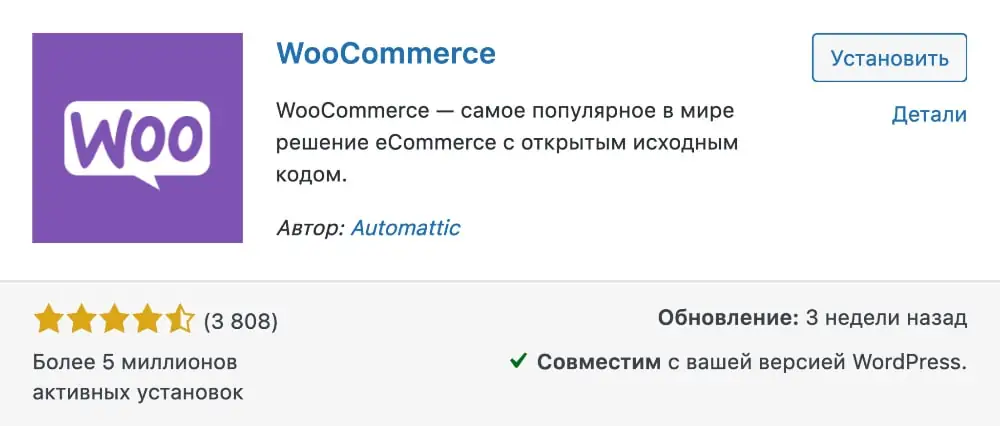
WooCommerce în biblioteca de pluginuri WordPress
Instalare și configurare de bază WooCommerce
În tabloul de bord WordPress, accesează Plugins > Adaugă plugin nou, caută WooCommerce, apoi instalează și activează pluginul.
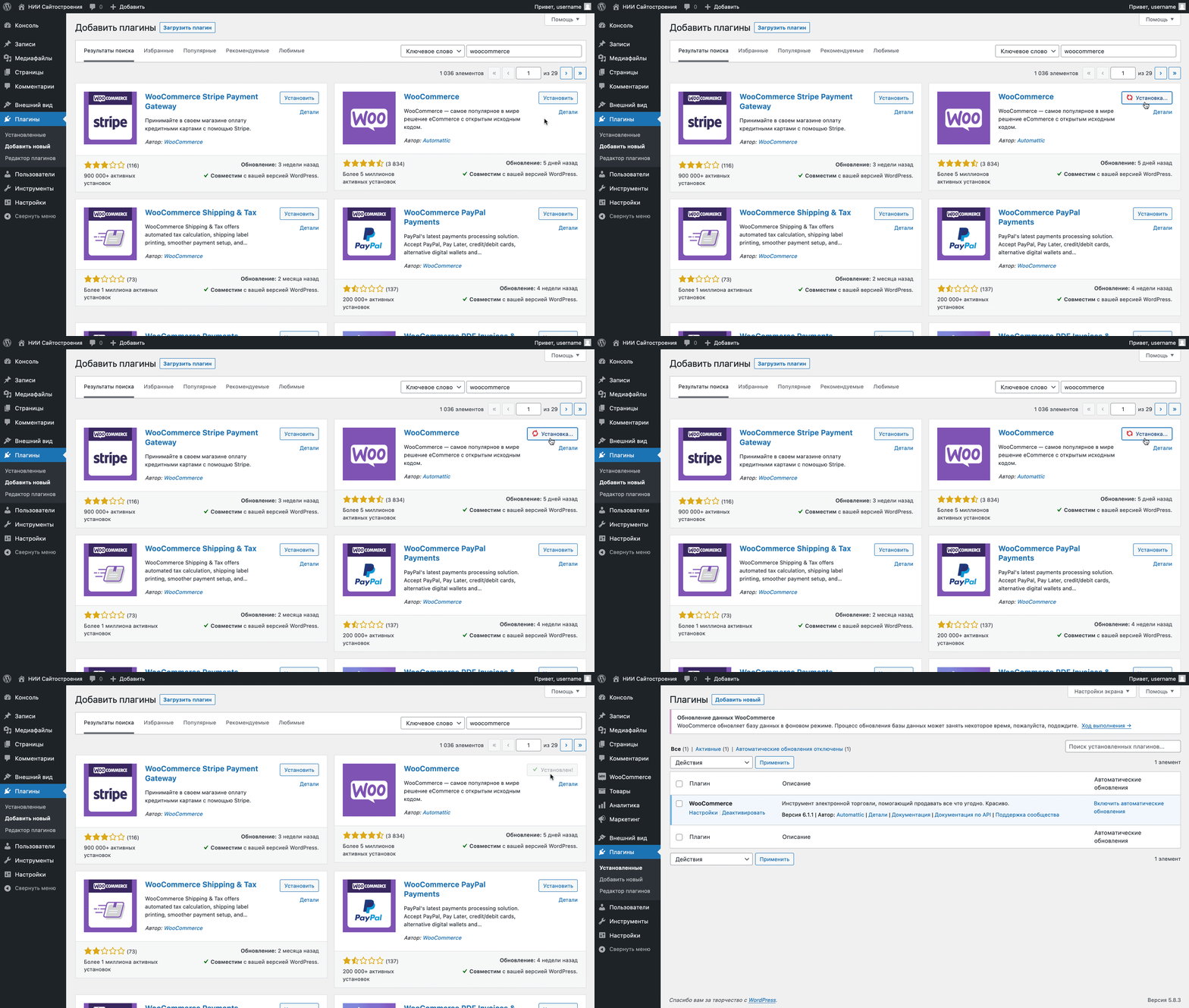
După activarea pluginului, se va deschide expertul de configurare VuCommerce, unde va trebui să completați detaliile magazinului online pe cinci ecrane. Iată ce veți vedea pe fiecare dintre ele.
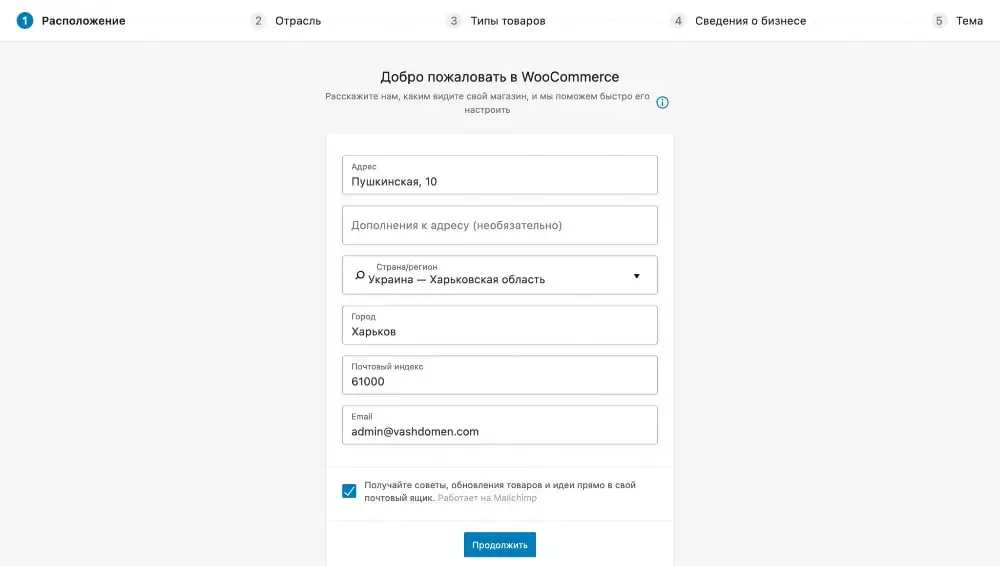
Pasul 1: Locație
Aici trebuie să introduci adresa firmei tale și adresa de e-mail pentru e-mailurile importante de la WooCommerce.
Adresa este necesară pentru configurarea automată a monedei magazinului. De asemenea, va fi utilizată implicit pentru calcularea costurilor de livrare.
E-mailurile importante de la WooCommerce includ notificări despre comenzi noi sau e-mailuri cu un link pentru resetarea parolei.
Buletinele informative WooCommerce vor fi trimise și la adresa de e-mail specificată, cu excepția cazului în care debifați caseta din partea de jos a cardului.
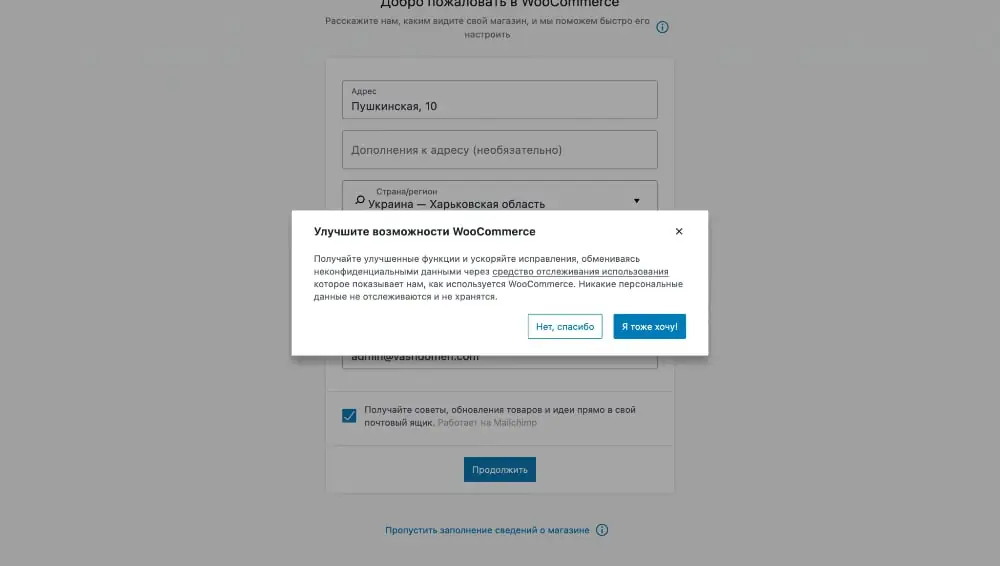
După ce dai clic pe Continuă, va apărea o fereastră pop-up care îți va cere să partajezi date nesensibile cu dezvoltatorii WooCommerce, astfel încât aceștia să poată înțelege mai bine cum să îmbunătățească pluginul.
Pasul 2: Industrie
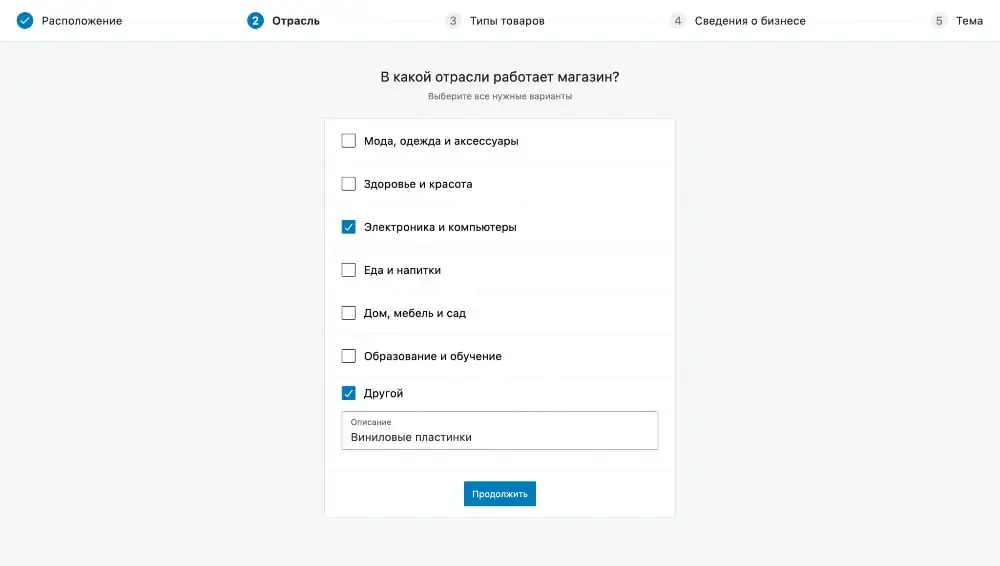
Aici trebuie să specificați industria căreia îi aparține magazinul dvs. Puteți selecta mai multe industrii simultan sau puteți introduce propria dvs. industrie în opțiunea „Altele” dacă niciuna dintre cele sugerate nu se aplică.
Pasul 3: Tipuri de produse
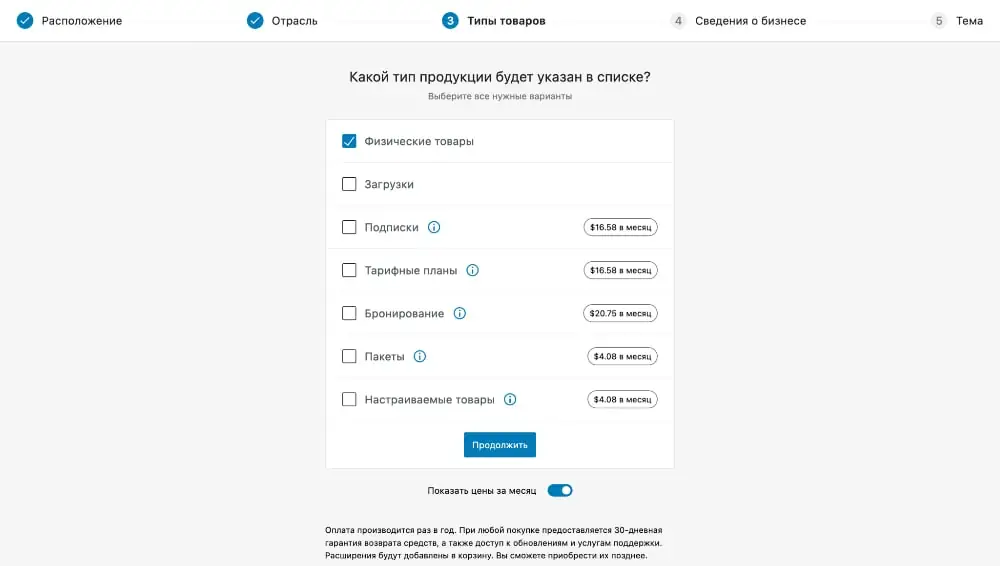
Aici trebuie să specificați tipurile de produse pe care le veți vinde. Două sunt disponibile gratuit, în timp ce celelalte cinci pot fi achiziționate separat.
Achiziționarea unui tip de produs se referă la achiziționarea de funcționalități suplimentare în setările WooCommerce care, potrivit dezvoltatorilor pluginului, sunt de obicei utilizate pentru astfel de produse.
Dacă vindeți un produs care se încadrează într-unul dintre tipurile de produse plătite, nu este nevoie să îl cumpărați. Probabil că funcționalitatea standard va fi suficientă sau veți găsi un plugin gratuit potrivit. În caz de nevoie, puteți oricând achiziționa funcții suplimentare ulterior. Pentru a afla mai multe despre fiecare tip de produs plătit și funcționalitatea sa suplimentară, faceți clic pe pictograma ⓘ de lângă numele tipului care vă interesează.
Pasul 4: Informații despre afacere
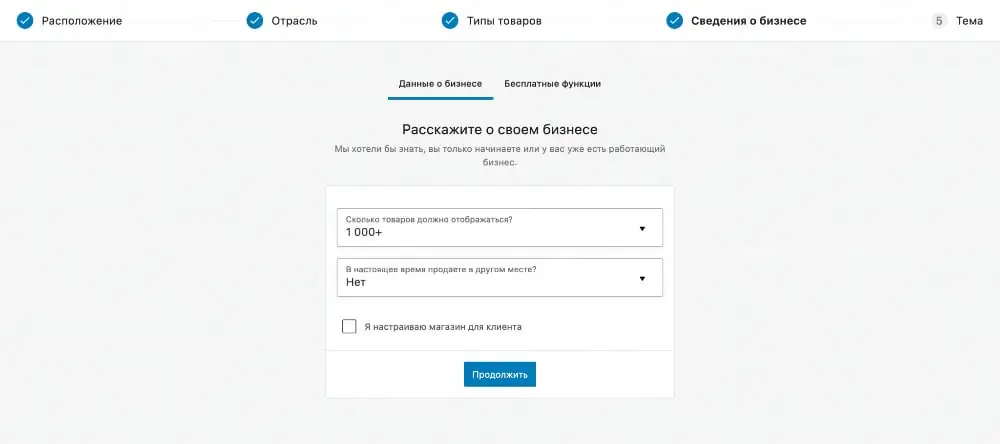
Aici ți se va cere să oferi informații despre câte produse ai, dacă magazinul este al tău și dacă vinzi în altă parte – online sau offline. Dacă da, care este venitul tău anual?
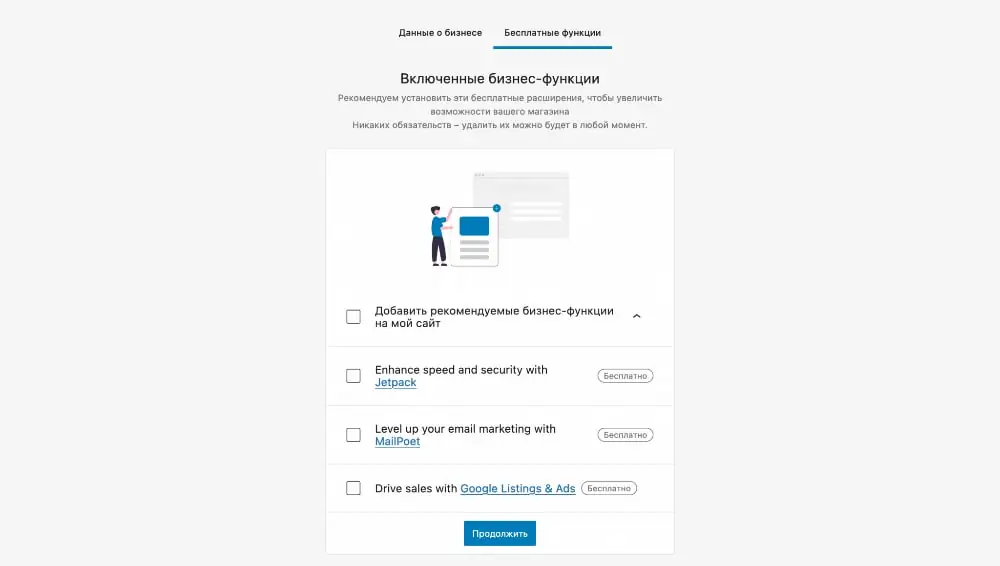
După ce dați clic pe Continuare, veți fi direcționat către fila Funcții gratuite, care vă va oferi opțiunea de a instala câteva pluginuri gratuite suplimentare după ce ați terminat de configurat WooCommerce: Jetpack, MailPoet și Google Listing & Ads.
Pentru a vedea pluginurile, extindeți lista derulantă de sub „Adăugați funcții de afaceri recomandate pe site-ul meu”. Dacă nu doriți să instalați nimic, debifați „Adăugați funcții de afaceri recomandate pe site-ul meu”.
Aceste pluginuri nu sunt necesare pentru ca WooCommerce să funcționeze corect. În plus, puteți oricând instala aceste produse în viitor, dacă aveți nevoie de ele. Altfel, acestea vor ocupa doar spațiu pe găzduirea dvs. și vor consuma resurse ale serverului web.
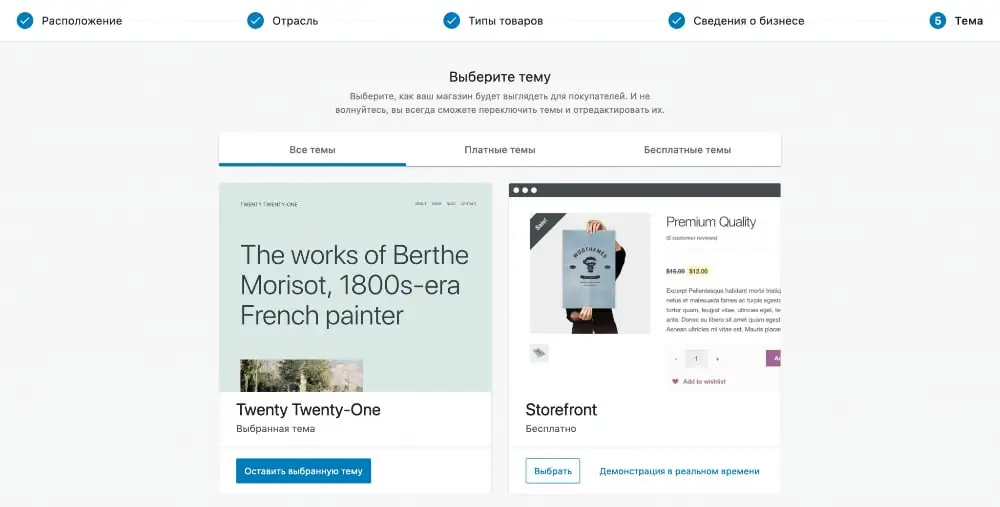
Pasul #5: Teme
Aici poți alege o temă pentru viitorul tău magazin, dacă nu ai făcut-o deja înainte de a instala WooCommerce. Există mai multe opțiuni gratuite și plătite din care poți alege.
Acestea sunt doar câteva dintre temele care acceptă WooCommerce, iar selectarea oricărui element în această etapă este opțională. Pentru a finaliza instalarea, faceți clic pe „Păstrați tema selectată” în primul bloc.
Procesarea comenzilor în WooCommerce
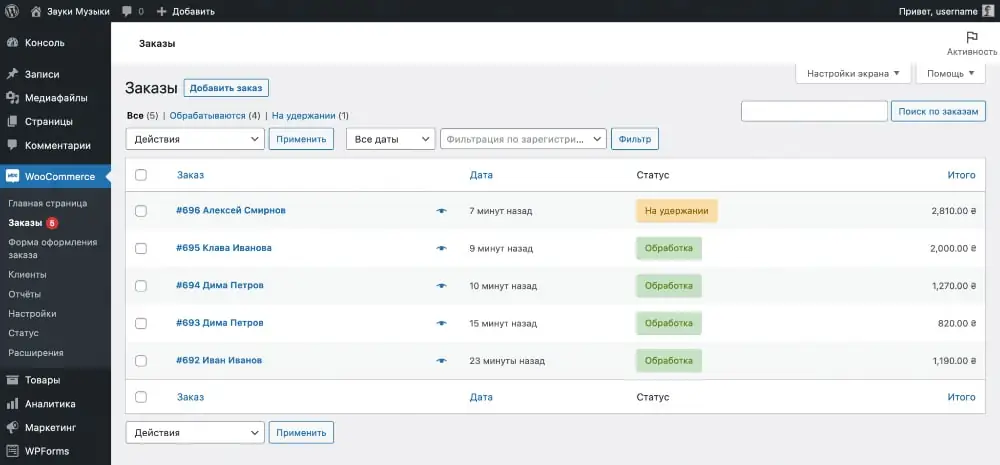
Odată ce un client plasează o comandă pe site-ul dvs. web, aceasta va apărea în tabloul de bord WordPress la secțiunea „WooCommerce – Comenzi”.
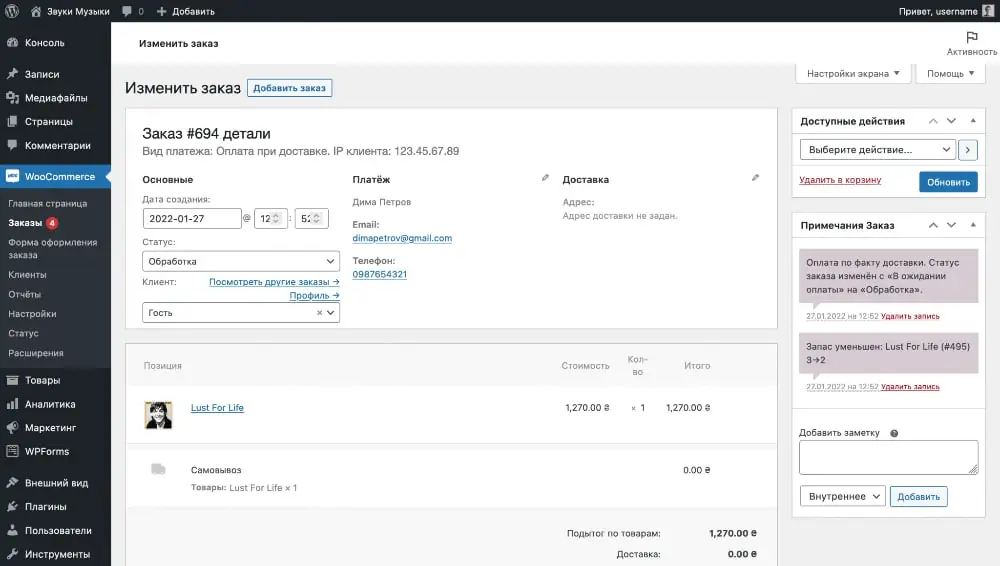
Faceți clic pe o comandă pentru a-i deschide detaliile. În partea de sus a paginii care se deschide, veți vedea informații generale despre comandă: metoda de plată, adresa clientului și informațiile de contact, data creării comenzii și starea acesteia. Sub aceasta, veți vedea conținutul comenzii, iar în lateral, veți vedea note și mai multe acțiuni pe care le puteți efectua cu aceasta.
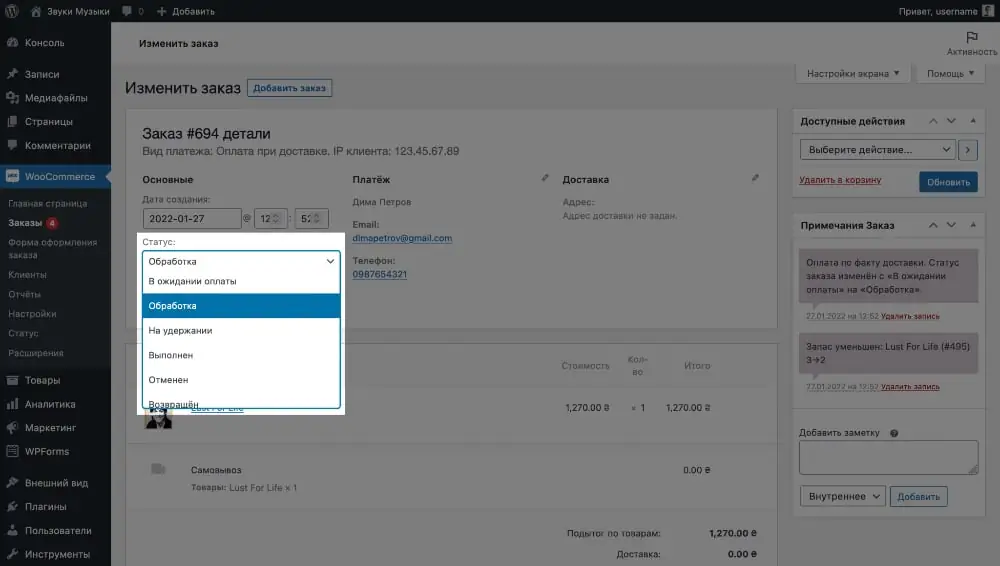
Există șapte stări ale comenzii: „În așteptarea plății”, „În procesare”, „În așteptare”, „Finalizată”, „Anulată”, „Returnată” și „Eșuată”. Acestea trebuie modificate manual pe măsură ce primiți plata și sunteți gata să livrați comanda. Clientul va primi o notificare prin e-mail de fiecare dată când starea se schimbă.
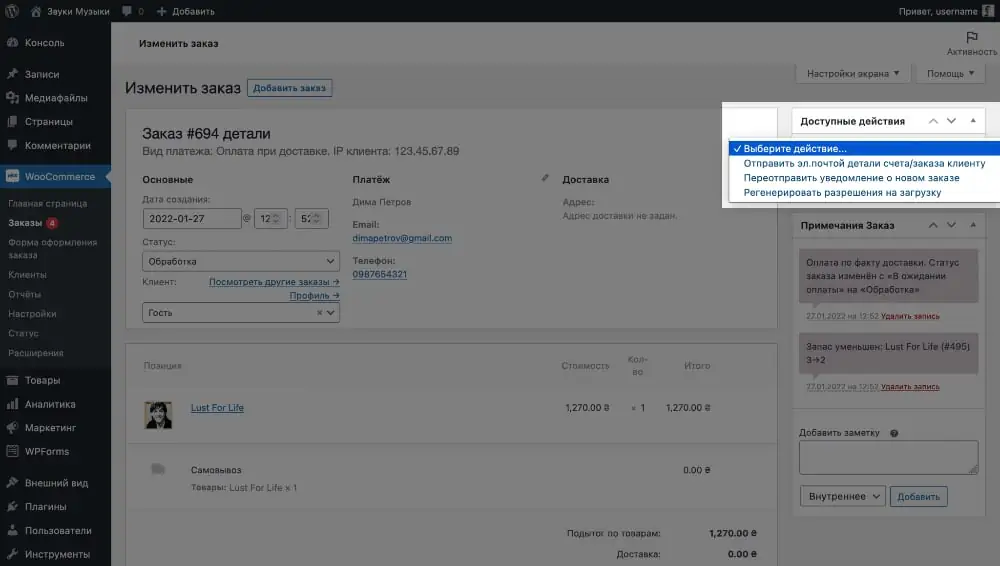
Secțiunea „Acțiuni disponibile” din bara laterală dreaptă conține opțiuni care vă permit să regenerați permisiunea clientului de a descărca produsul virtual, precum și să retrimiteți notificarea comenzii către client sau către dumneavoastră.
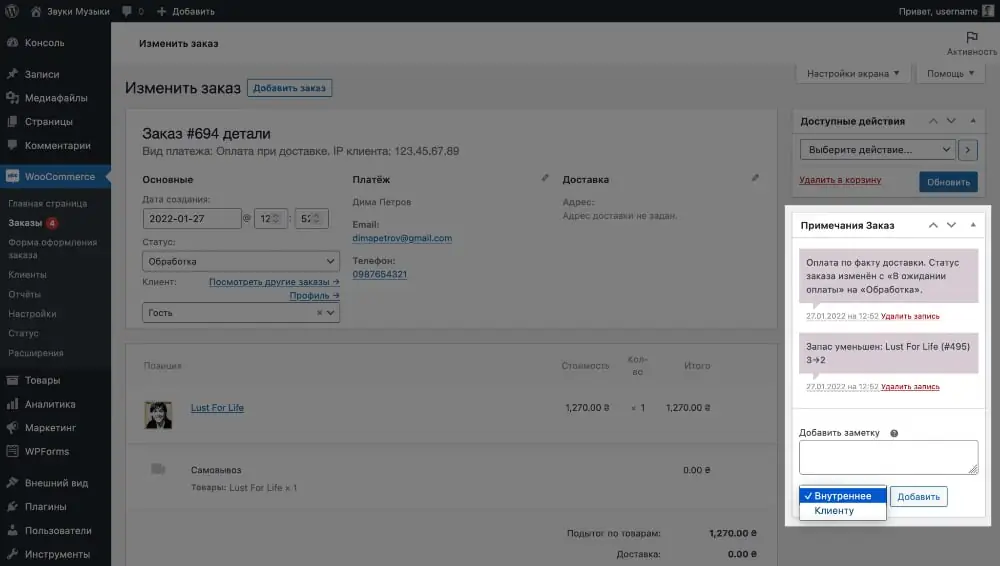
Secțiunea „Note despre comandă” din bara laterală dreaptă conține note despre modificările stării comenzii și vă permite să lăsați o notă pentru dvs. sau pentru client. De exemplu, puteți furniza informații suplimentare, cum ar fi numărul de livrare.
Pe lângă subsecțiunea Comenzi, secțiunea WooCommerce va avea alte șase subsecțiuni:
- Clienți – un tabel cu toți clienții, data înregistrării lor, informațiile de contact, precum și numărul de comenzi și veniturile obținute de fiecare dintre ei.
- Rapoarte este o secțiune veche care includea rapoarte despre comenzi, clienți și inventar. Odată cu lansarea WooCommerce 4.0, aceste rapoarte nu mai sunt disponibile, iar utilizatorii WordPress au acum acces la noua secțiune îmbunătățită Analytics.
- Setări — opt file cu setările magazinului tău. Aici pot apărea file suplimentare după instalarea unor pluginuri.
- Stare — informații de sistem despre starea pluginului WooCommerce, precum și instrumente pentru restaurarea setărilor implicite. Această subsecțiune poate fi utilă pentru restaurarea funcționalității site-ului în caz de blocări sau erori.
- Catalogul este o bibliotecă de pluginuri care vă pot ajuta să extindeți funcționalitatea magazinului dvs. online. Deși nu toate pluginurile compatibile cu WooCommerce sunt disponibile aici, mai multe sunt disponibile în secțiunea „Pluginuri”.
- Abonamentele mele este o listă de pluginuri din contul tău WooCommerce. Această secțiune este similară cu cea anterioară, dar trebuie să cauți și să adaugi pluginuri pe WooCommerce.com, nu în tabloul de bord WordPress. Multe pluginuri populare pentru piața ucraineană, care sunt disponibile în secțiunea „Pluginuri” a tabloului de bord, nu sunt încă disponibile acolo.
Configurarea produselor în WooCommerce
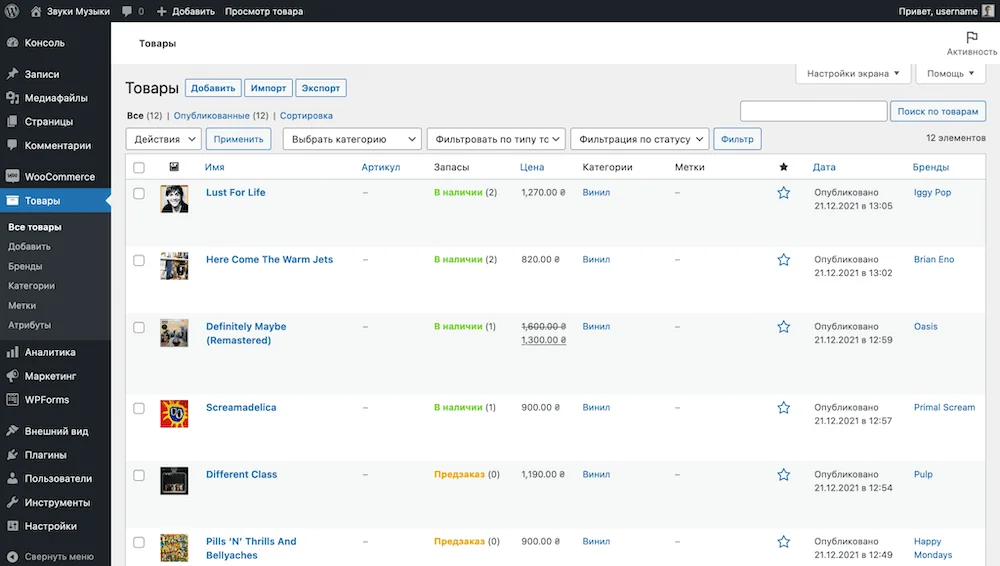
Navigați la secțiunea „Produse” din tabloul de bord WordPress. Aici veți adăuga produse noi și veți edita produse existente, precum și veți crea categorii și variante de produse, cum ar fi dimensiuni sau culori.
Cum se adaugă un produs nou
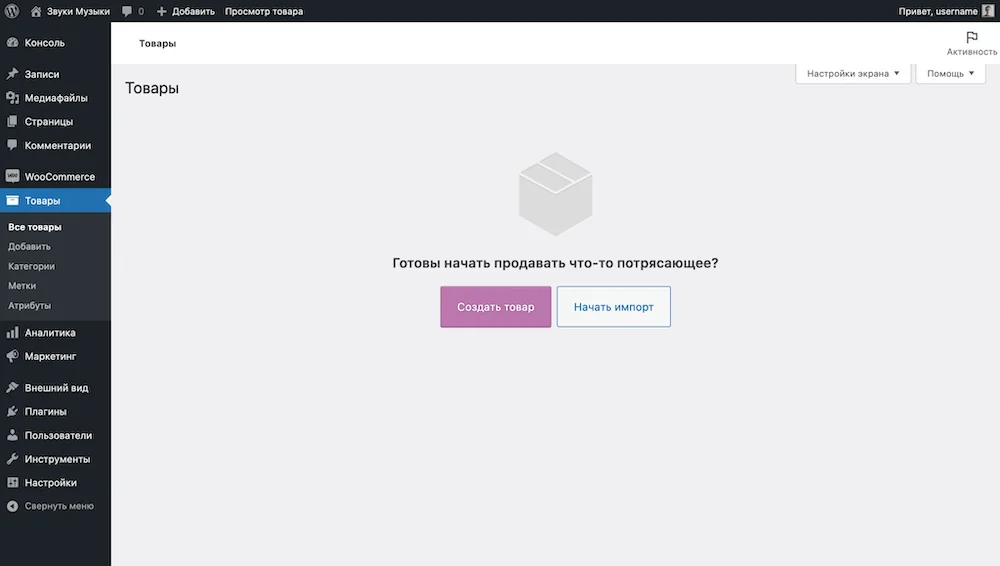
Imediat după instalarea WooCommerce, secțiunea „Produse” va fi goală, iar în centrul ecranului va apărea un buton violet „Creează produs”. În caz contrar, pentru a crea un produs, accesează „Produse – Adăugare” din bara laterală WordPress.
Se va deschide o fișă de produs goală. Aceasta este împărțită vizual în mai multe secțiuni: numele produsului, descrierea completă și scurtă a acestuia, detalii despre produs și o bară laterală.
Numele produsului. În partea de sus va fi numele produsului – ceea ce vizitatorii site-ului dvs. vor vedea pe paginile magazinului dvs.
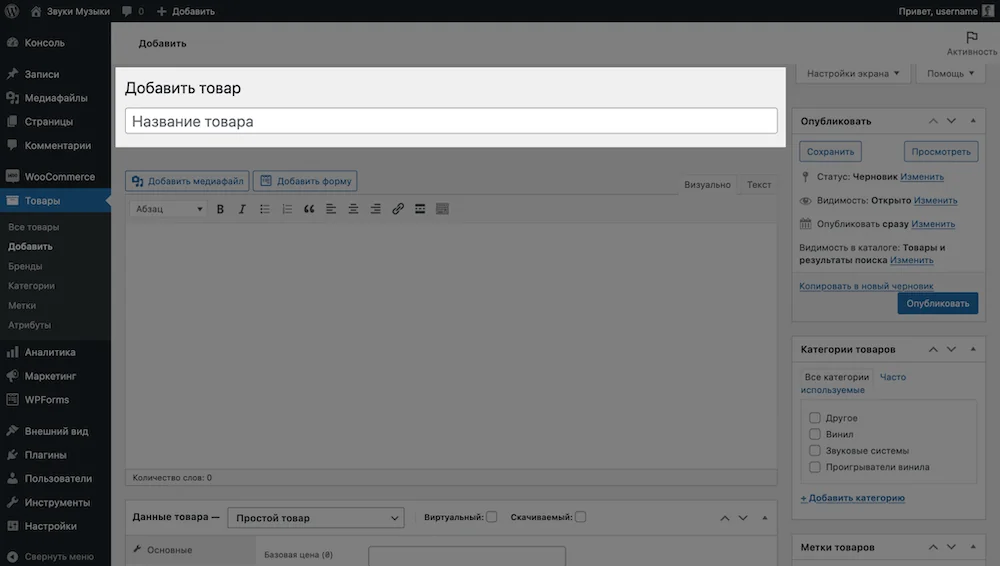
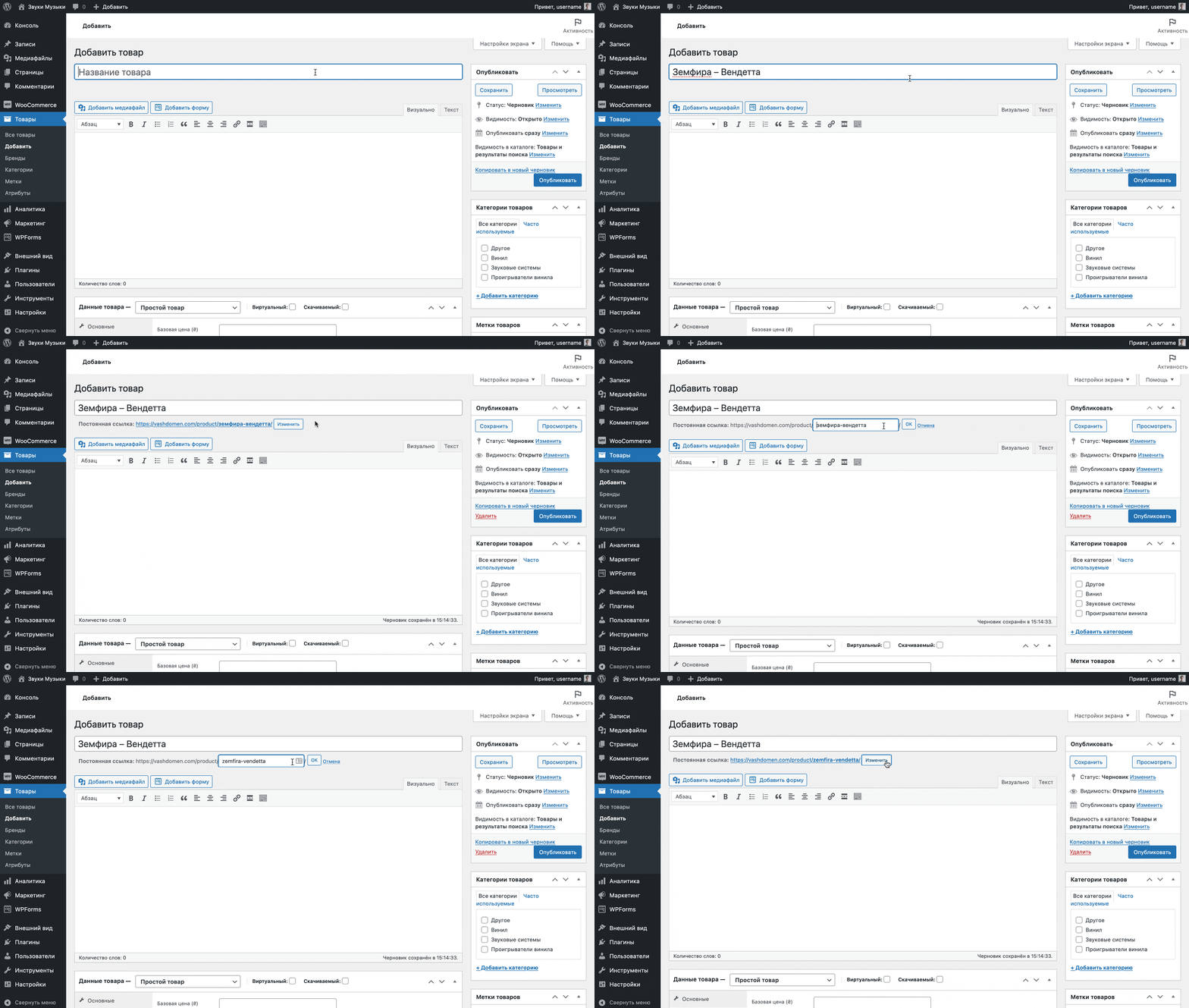
După ce introduceți numele, opțiunea „Permalink” – adresa URL a produsului – va apărea sub câmp. Adresa este formată din domeniu, categoria de produs și slug-ul produsului.
Eticheta corespunde cu numele produsului. Dacă numele produsului este în limba rusă, și eticheta va fi în limba rusă. Pentru a evita amestecarea celor două alfabete în URL, asigurați-vă că actualizați manual literele din comanda rapidă în latină.
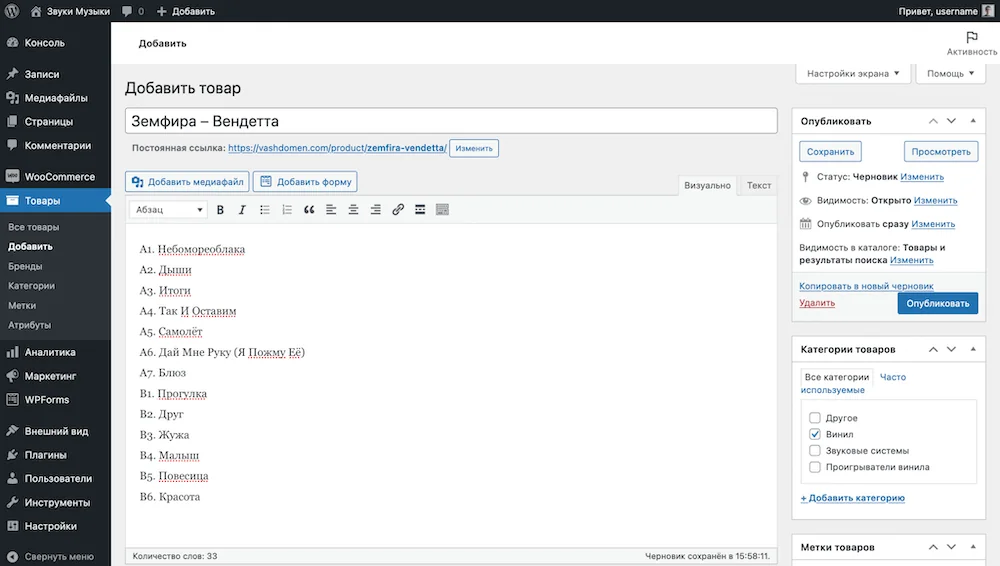
Descrierea produsului. Sub câmpul de titlu, veți găsi un editor de text pentru descrierea produsului. Puteți adăuga nu doar text, ci și imagini suplimentare. Imaginile adăugate în acest fel nu vor apărea în galeria foto a produsului.
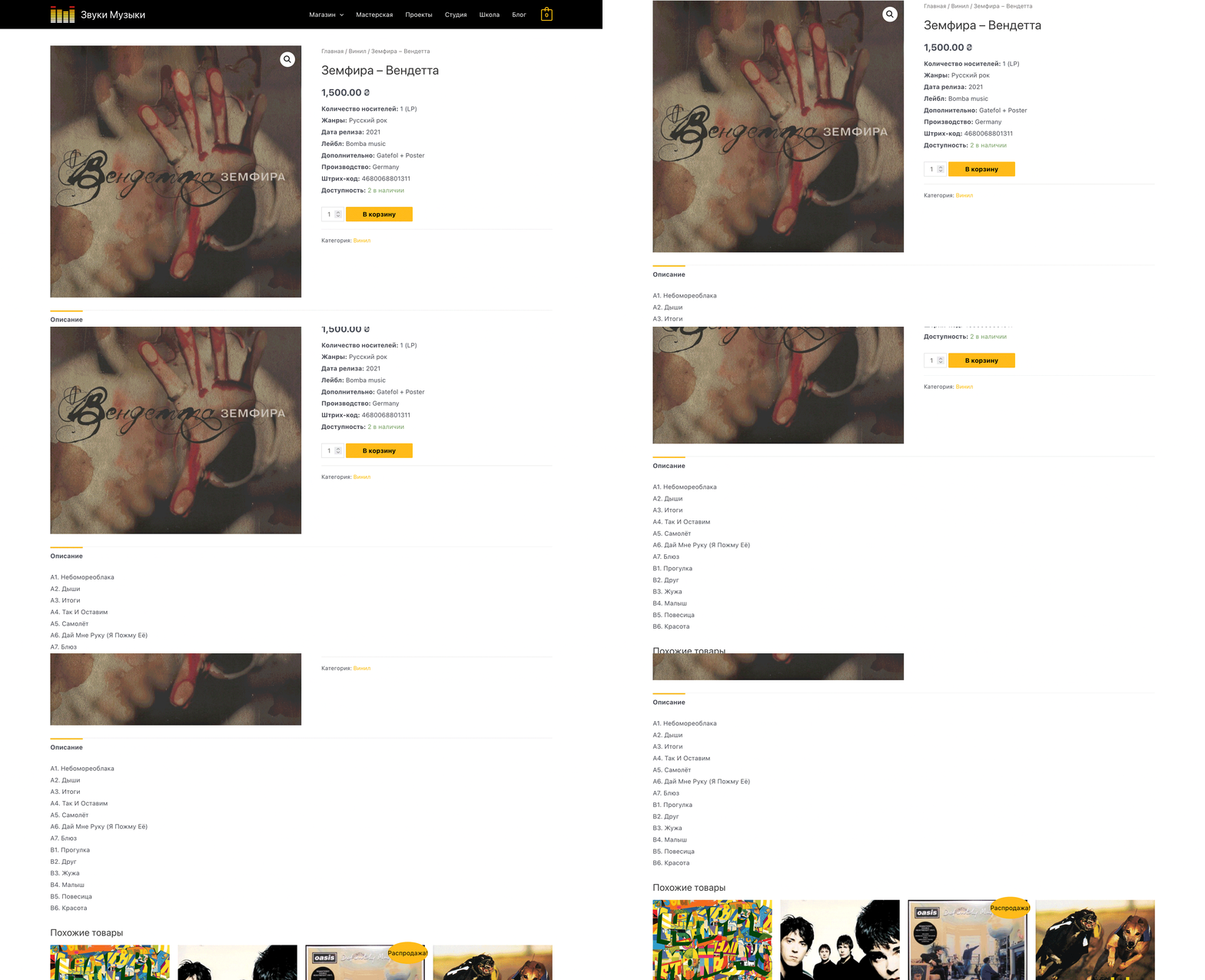
Când vizualizați un produs pe site, descrierea va apărea în partea de jos a paginii, sub imaginea produsului.
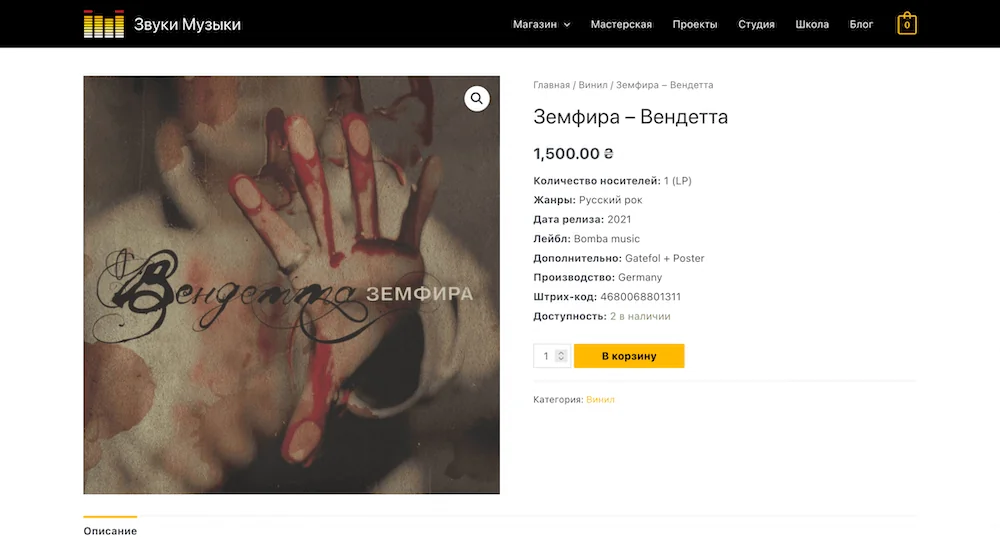
Scurtă descriere a produsului. În partea de jos a paginii produsului din tabloul de bord WordPress, există un câmp numit „Descriere scurtă a produsului”. Dacă intenționați să utilizați SEO pentru magazinul dvs., cel mai bine este să adăugați text unic aici, în loc să copiați descrierea principală.
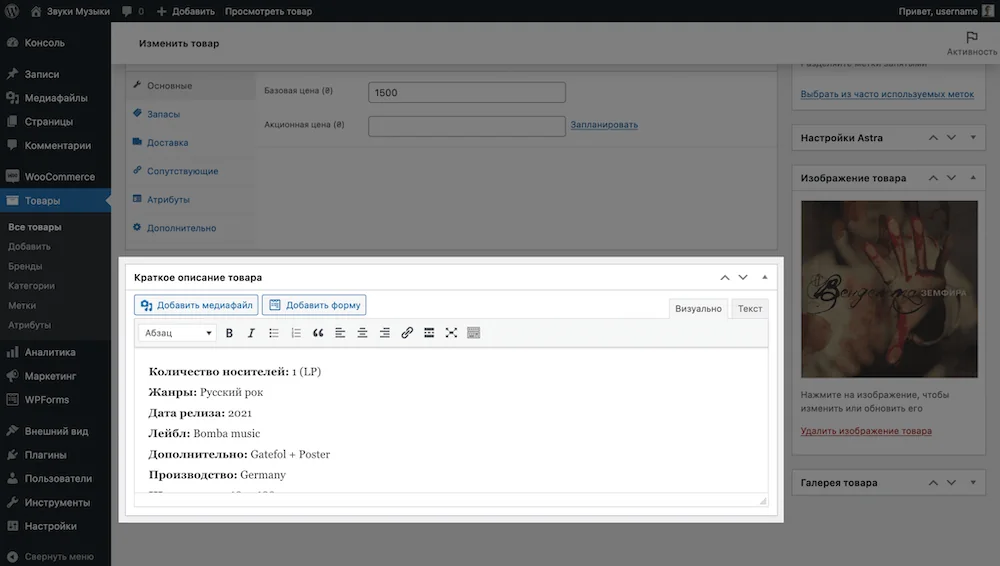
Descrierea scurtă va apărea înaintea descrierii principale, lângă galeria de produse. Este potrivit să includeți doar informațiile de bază despre produs într-un format de listă, textul detaliat fiind rezervat pentru descrierea principală.
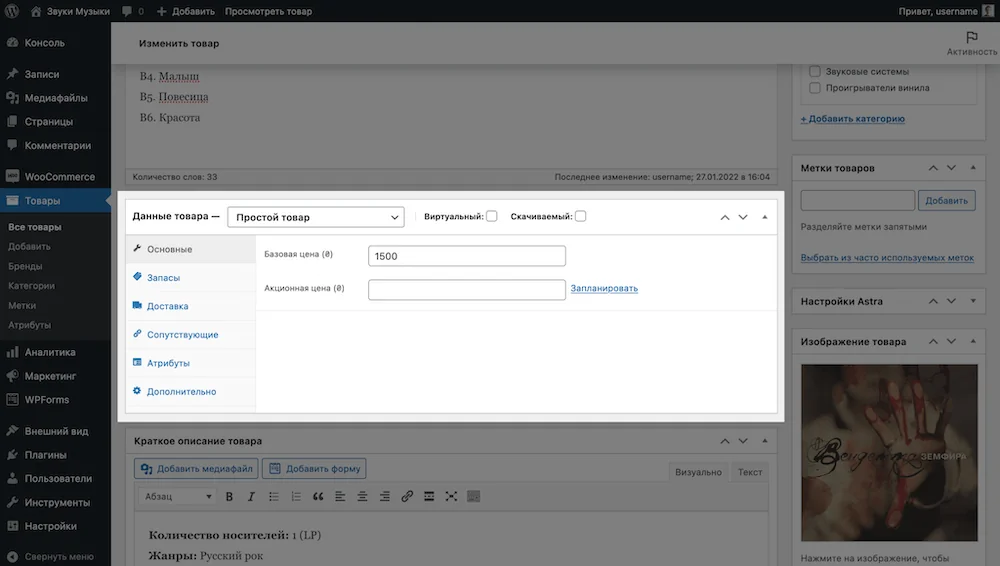
Detalii despre produs. Între descrierea produsului și descrierea scurtă din tabloul de bord WordPress, va exista un bloc „Detalii produs”. Aici puteți configura parametrii cheie ai produsului: preț, stoc, dimensiuni, atribute (mărimi și culori), note și posibilitatea de a lăsa recenzii.
Setările din blocul Date produs sunt împărțite în șase secțiuni: De bază, Inventar, Livrare, Accesorii, Atribute și Suplimentar.
Secțiunea „De bază” va afișa doar prețul standard al articolului și prețul valabil atunci când este la reducere.
Puteți seta un preț de vânzare pentru o perioadă limitată de timp făcând clic pe linkul „Programare” de lângă câmpul de preț.
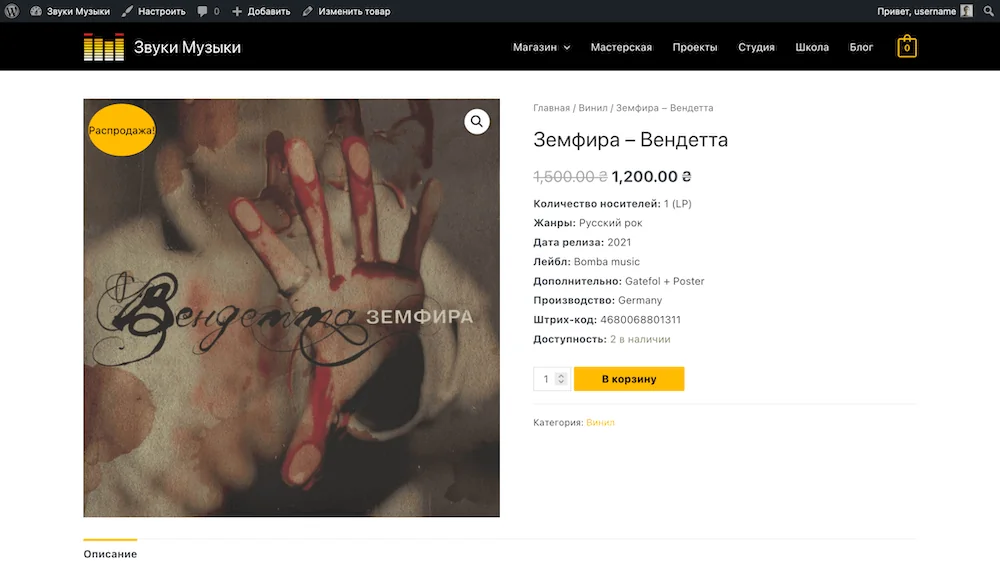
Când un articol este la reducere, o pictogramă „Reducere!” va apărea în colțul din dreapta sus al imaginii sale de pe site. Prețul obișnuit va fi tăiat, iar prețul redus va apărea lângă acesta.
Pentru a schimba textul de pe pictograma de vânzare în „Ofertă specială”, adăugați următorul cod la sfârșitul fișierului functions.php din folderul temei dvs. de pe serverul de găzduire:
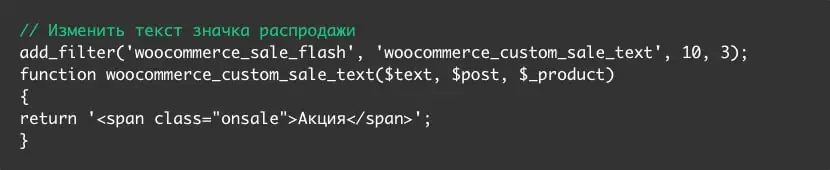
Pentru a schimba culoarea pictogramei de vânzare în roșu, adăugați următorul cod CSS în secțiunea Aspect – Personalizare – Stiluri suplimentare:

Pentru a modifica dimensiunea pictogramei de vânzare, adăugați următorul cod CSS la sfârșitul aceleiași secțiuni (cifra 5 controlează dimensiunea, deci o puteți modifica):

Pentru a mări dimensiunea prețului pe fișa produsului, adăugați următorul cod în secțiunea „Aspect – Personalizare – Stiluri suplimentare”:

În secțiunea „Inventar”, veți găsi setările depozitului: SKU-urile produselor, gestionarea inventarului și a stocurilor și restricțiile privind achiziționarea a mai multor articole per comandă.
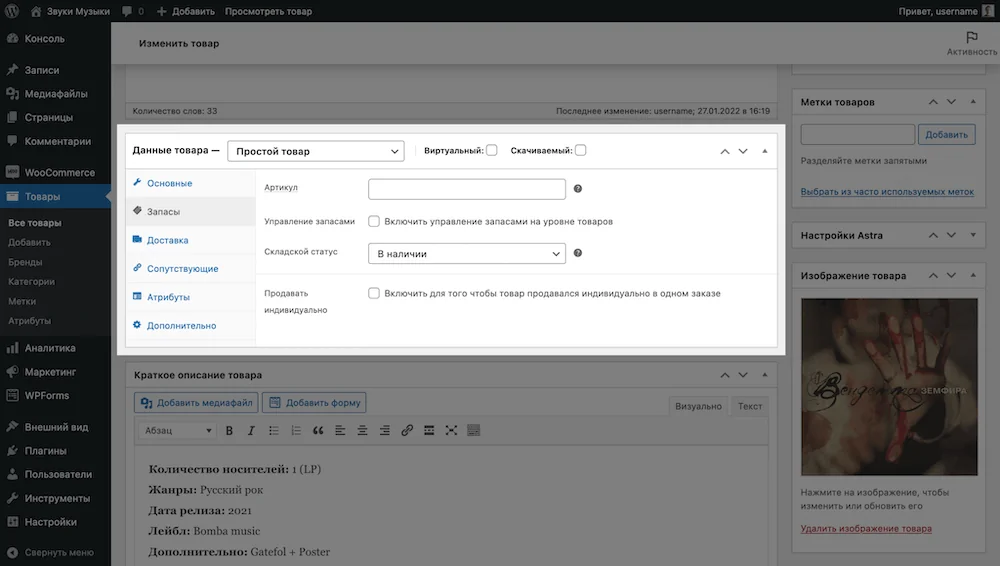
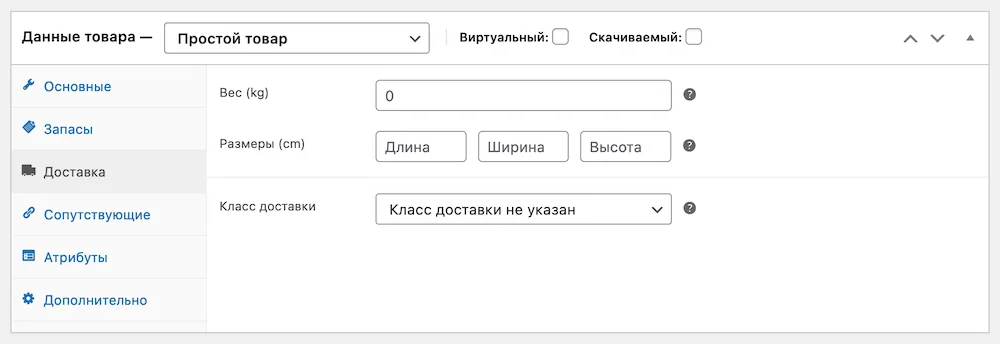
În mod implicit, gestionarea stocurilor la nivel de produs este dezactivată. Produsele nu vor avea nicio cantitate și vor avea doar trei stări de depozit din care puteți alege: „În stoc”, „Stoc epuizat” și „Precomandă”. Va trebui să monitorizați manual aceste stări pentru a vă asigura că sunt actualizate.
Chiar dacă gestionarea stocurilor este dezactivată, oamenii pot comanda același articol cât doresc. Acest lucru poate fi acceptabil, de exemplu, dacă comandați direct de la producător și nu aveți limite de cantitate.
Dacă vă urmăriți inventarul, funcția „Gestionați inventarul” vă va fi utilă. Vă permite să specificați cantitatea exactă de articole pe care le aveți în stoc și să configurați notificări atunci când inventarul scade sub un anumit nivel.
Bifați opțiunea „Gestionare inventar”, după care opțiunea „Starea depozitului” va dispărea și vor apărea alte trei opțiuni în locul acesteia:
- Cantitate în stoc – câte articole sunt în stoc în total;
- Permiteți precomenzi – puteți plasa precomenzi dacă produsul nu este în stoc?
- Pragul de stoc redus este numărul de articole din stoc după care veți primi o notificare că articolul se epuizează și trebuie să comandați mai mult.
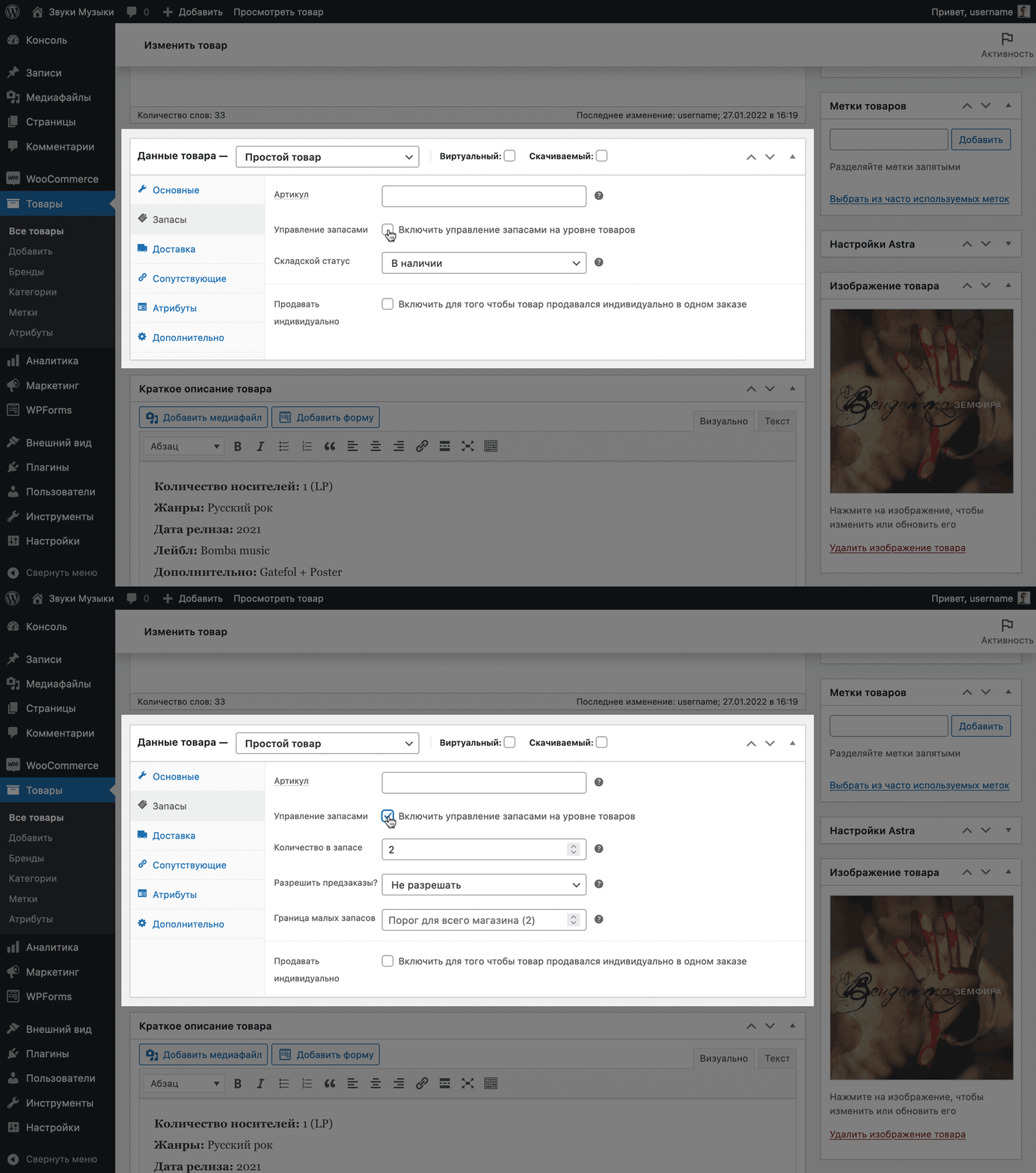
În secțiunea „Livrare”, veți găsi câmpuri pentru specificarea dimensiunilor produsului și a unei clase de livrare. O clasă de livrare este o entitate care atribuie unui produs condiții speciale de livrare care îl diferențiază de alte produse.
De exemplu, puteți utiliza o clasă de livrare pentru a face livrarea acestui articol gratuită sau, dimpotrivă, pentru a crește costul de livrare deoarece articolul este prea mare. Puteți citi mai multe despre clasele de livrare mai jos, în secțiunea despre setările de livrare.
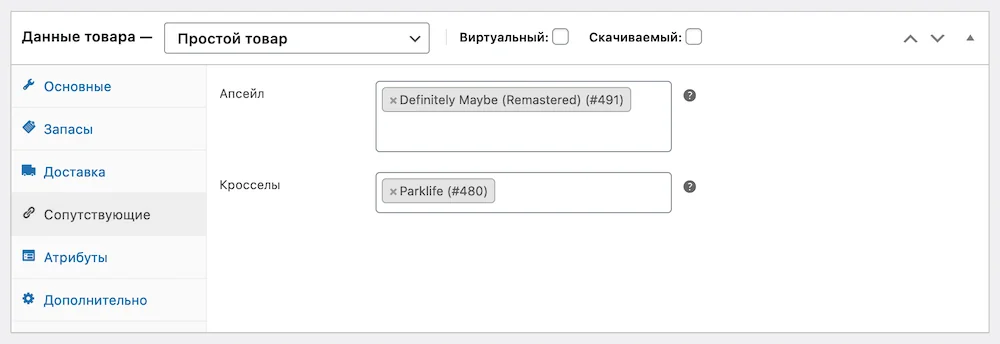
Secțiunea „Conexe” va conține două opțiuni care vă vor ajuta să vindeți produse suplimentare în magazin:
- Vânzările suplimentare sunt produse care vor fi afișate în partea de jos a cardului acestui produs.
- Vânzările încrucișate sunt produse care vor fi afișate în coșul de cumpărături.
Aceste opțiuni vă permit să recomandați produse în locul sau pe lângă cel curent. Pur și simplu începeți să tastați numele produsului în câmpul dorit, apoi selectați-l din lista derulantă.
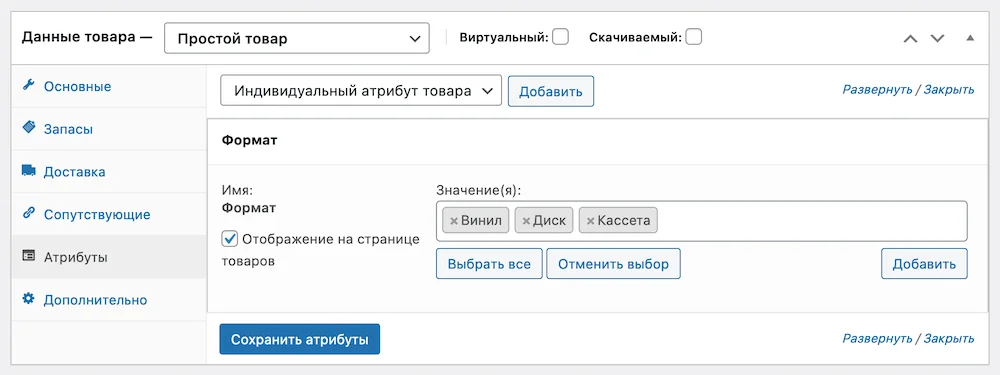
În secțiunea „Atribute”, puteți atribui parametri suplimentari unui produs, cum ar fi culori sau dimensiuni. Dar mai întâi, trebuie să creați acești parametri. Vom explica cum să faceți acest lucru în secțiunea următoare (despre variantele de produs).
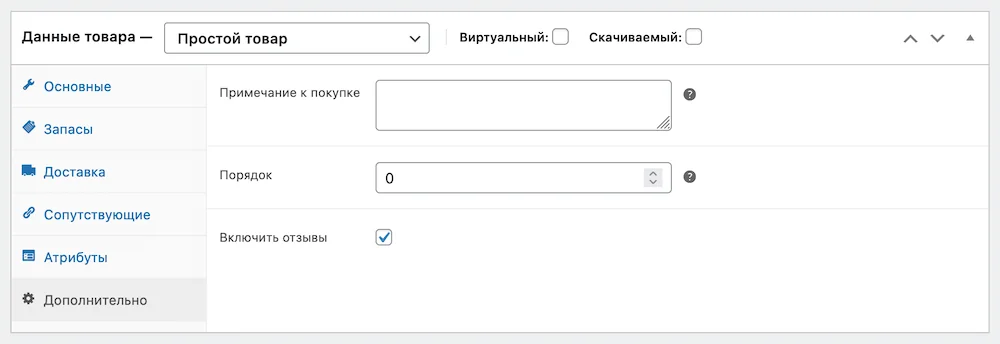
Secțiunea „Avansat” va conține trei opțiuni independente care nu se încadrează în nicio altă secțiune:
- Notă de cumpărare — Text care va fi trimis clientului într-un e-mail de comandă finalizat cu succes după achiziție. Acest text nu va apărea pe pagina produsului.
- Ordine — poziția în care ar trebui să apară acest produs în catalog. Dacă două produse au aceeași valoare, acestea vor fi sortate alfabetic.
- Activează recenziile — dacă se pot lăsa recenzii sub formă de comentarii și evaluări cu stele pentru acest produs. Dacă nu ai această opțiune, activează mai întâi recenziile la nivel global pe site-ul tău, în fila „Produse” din secțiunea „WooCommerce – Setări”.
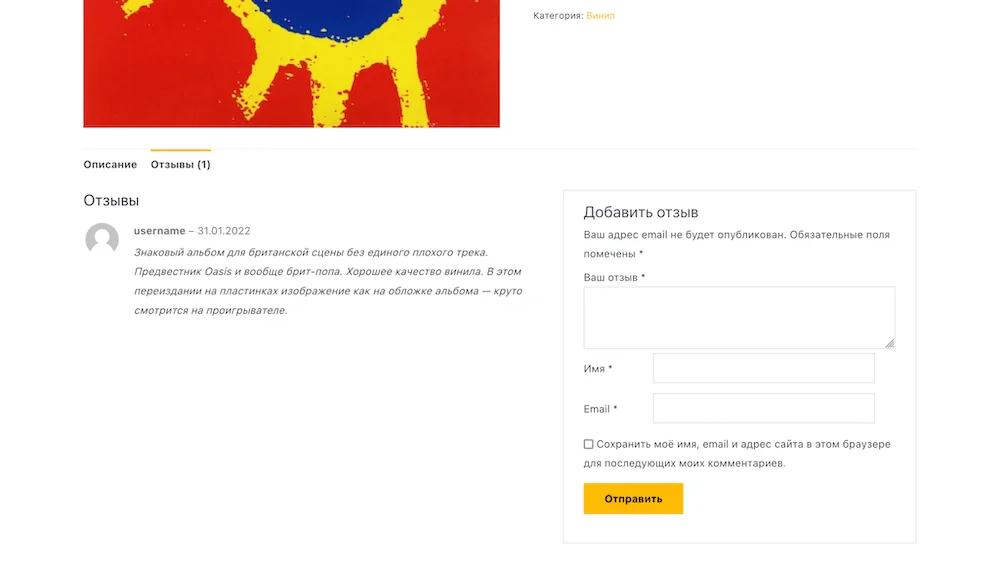
Așa va arăta o recenzie în fișa produsului din partea de jos. În mod implicit, fiecare recenzie nouă va fi vizibilă doar autorului său până când o aprobați manual în secțiunea „Comentarii”.
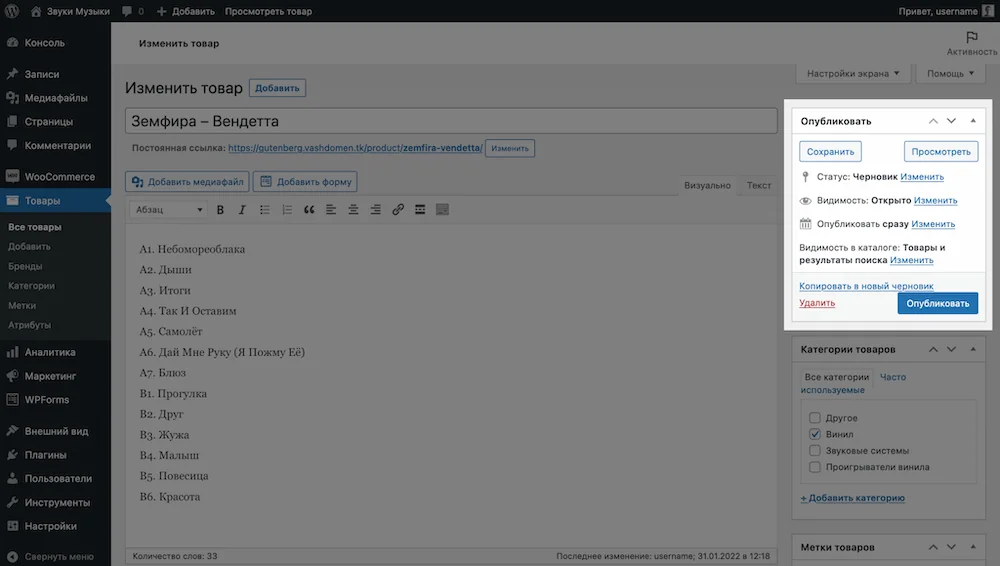
Bara laterală. Conține mai multe blocuri: „Publicare”, „Categorii de produse”, „Etichete de produs”, „Imagine produs” și „Galerie de produse”.
Publica. Aici veți găsi butonul pentru publicarea și actualizarea produsului. De asemenea, puteți modifica ora publicării produsului, vizibilitatea acestuia (publică, doar dvs. sau doar pentru cei cu parola) și apariția sa în catalog și în rezultatele căutării.
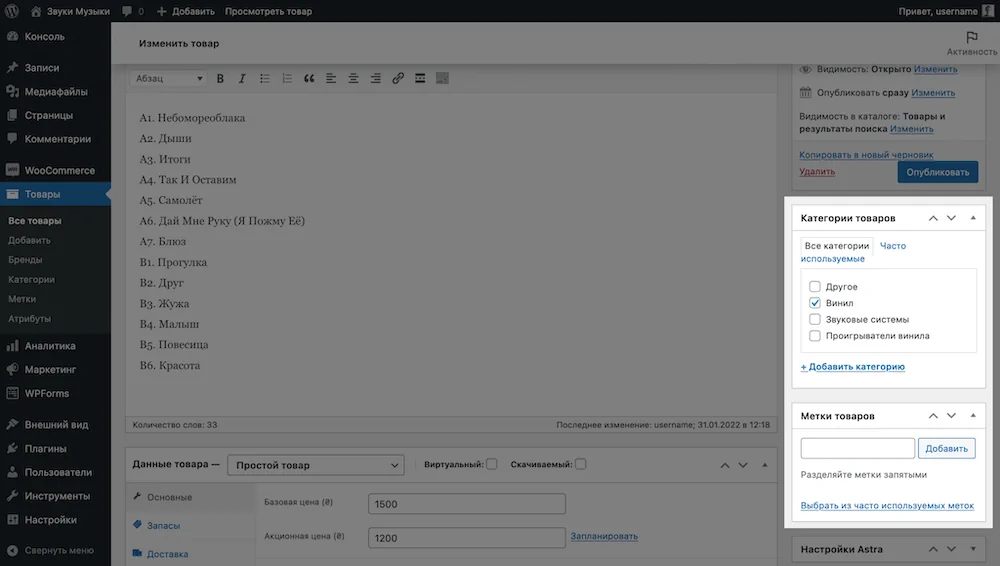
Categorii și etichete de produse. Aici puteți atribui o categorie sau o etichetă unui produs. Vom explica cum să le creați mai târziu în această secțiune.
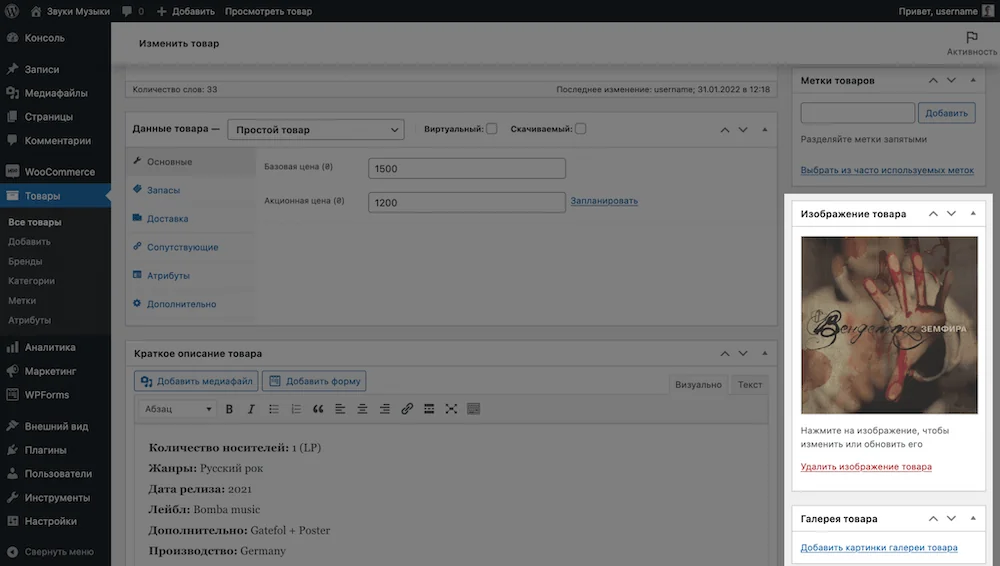
Imaginea produsului și Galeria. Aici veți introduce imaginea din titlu a produsului, precum și orice imagini suplimentare care vor apărea ca miniaturi sub imaginea din titlu.
Cum se creează atributele produsului
Atributele sunt parametri suplimentari utilizați pentru a crea variații de produse în WooCommerce, cum ar fi dimensiunile sau culorile. Acestea sunt create în secțiunea „Produse – Atribute” și apoi atribuite produselor individuale în secțiunea „Date despre produs – Atribute”.
După instalarea WooCommerce, tabloul de bord WordPress nu va avea niciun atribut. Pentru a crea unul, completați câmpurile din stânga tabelului gol și faceți clic pe butonul „Adăugați atribut” din partea de jos. Completați câmpul „Etichetă” folosind caractere latine, deoarece acest text va apărea în adresa URL a produsului.
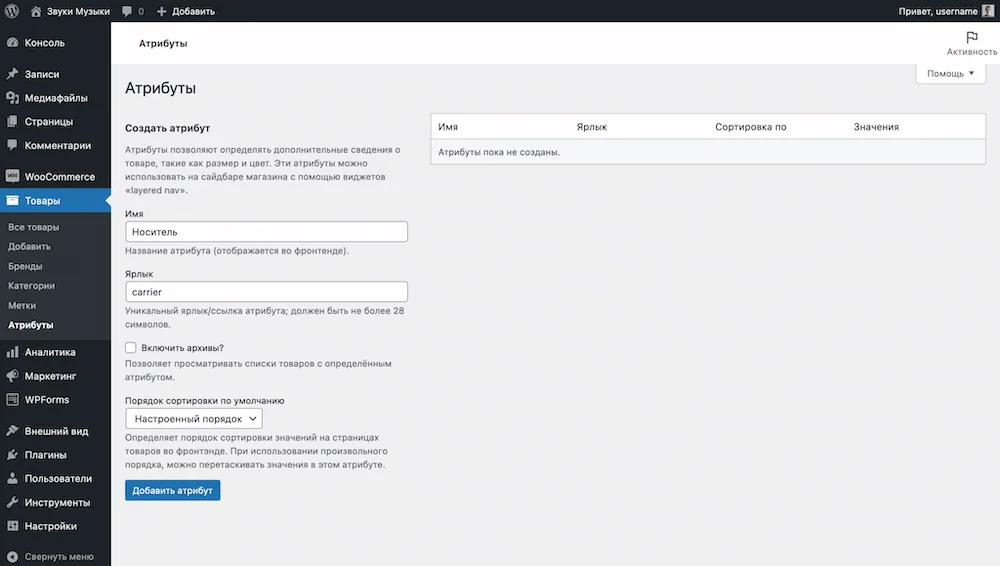
După crearea unui atribut, trebuie să configurați valorile acestuia – în exemplul nostru, suport de înregistrare audio. Pentru a face acest lucru, în tabelul care conține atributul nou creat, faceți clic pe butonul „Configurare valori” din coloana „Valori”.
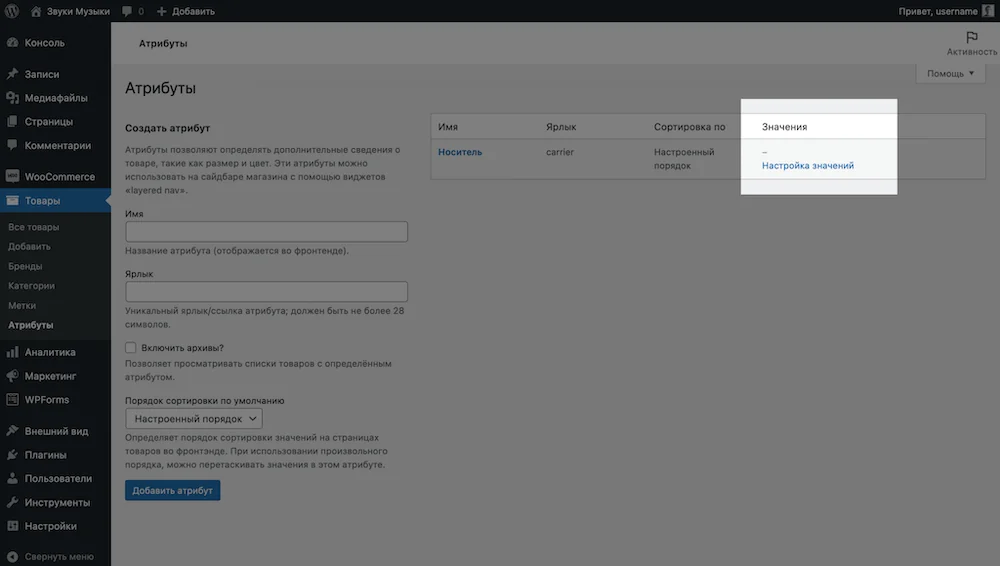
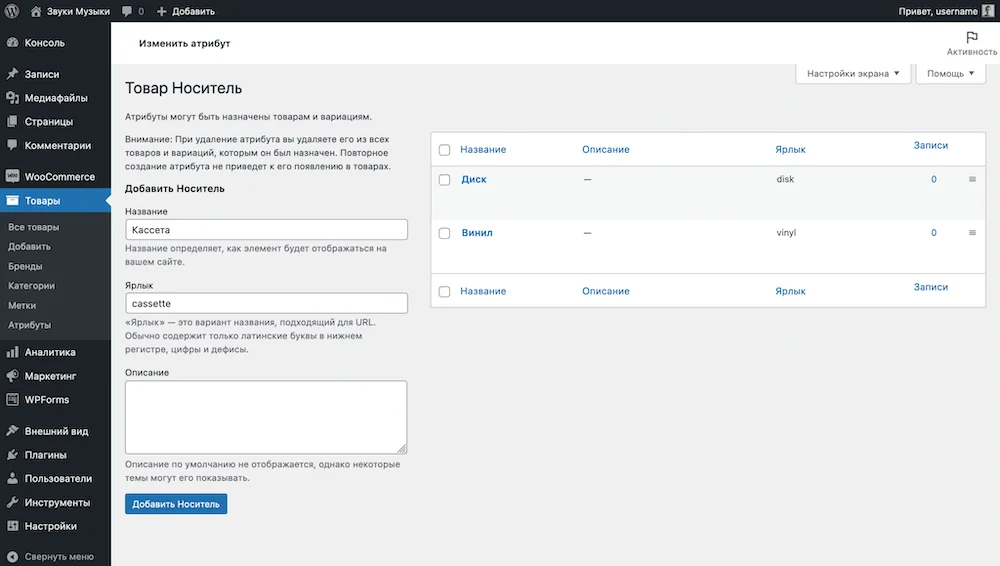
Se va deschide pagina cu valorile atributelor. Este organizată la fel ca pagina anterioară: câmpurile pentru valorile noi sunt în stânga, iar un tabel cu valori este în dreapta.
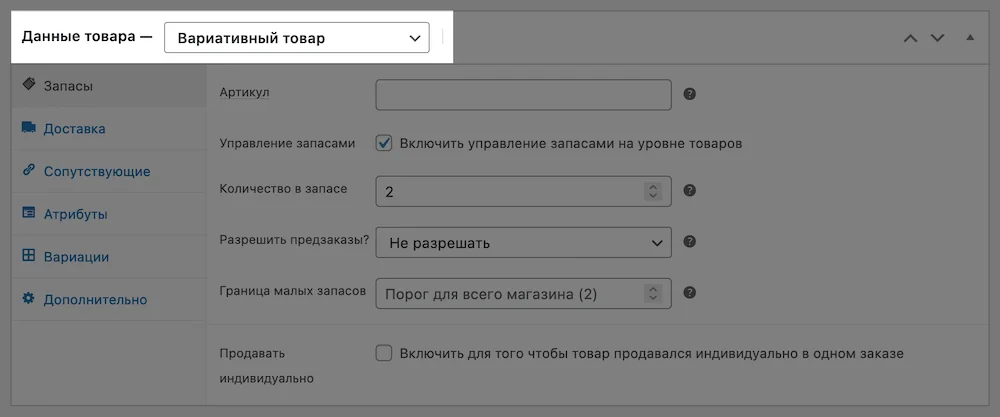
După crearea valorilor atributelor, trebuie să le atribuiți produselor dorite. Acest lucru se face în secțiunea „Produse”. Deschideți produsul pentru editare și găsiți blocul „Date despre produs”. În partea de sus a blocului, veți vedea o listă derulantă cu opțiunea „Produs simplu” selectată. Schimbați-o în „Produs variabil”.
După schimbarea tipului de produs de la simplu la variabil, accesați secțiunea „Atribute” din același bloc, selectați atributul dorit din lista derulantă și faceți clic pe „Adăugare”.
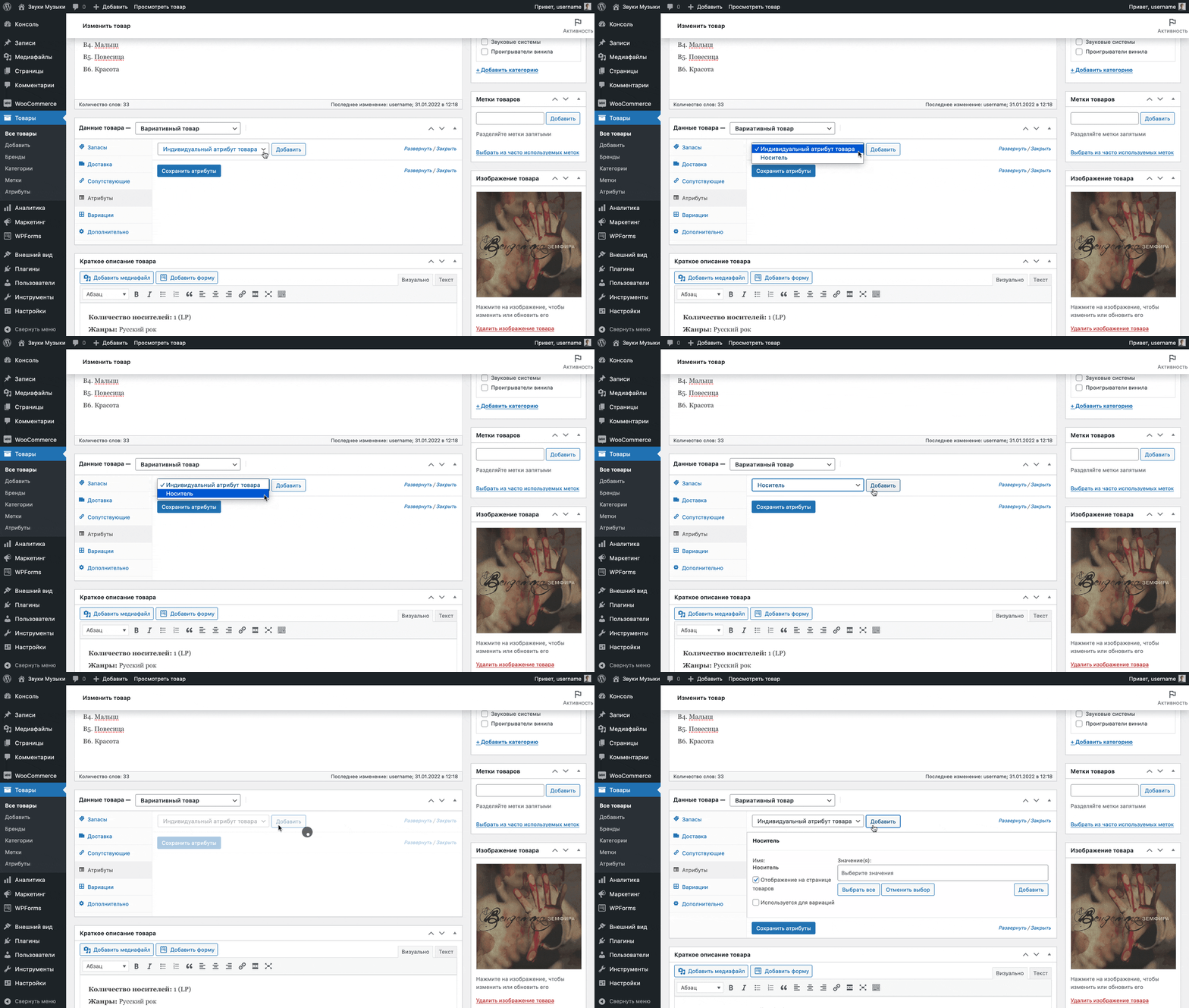
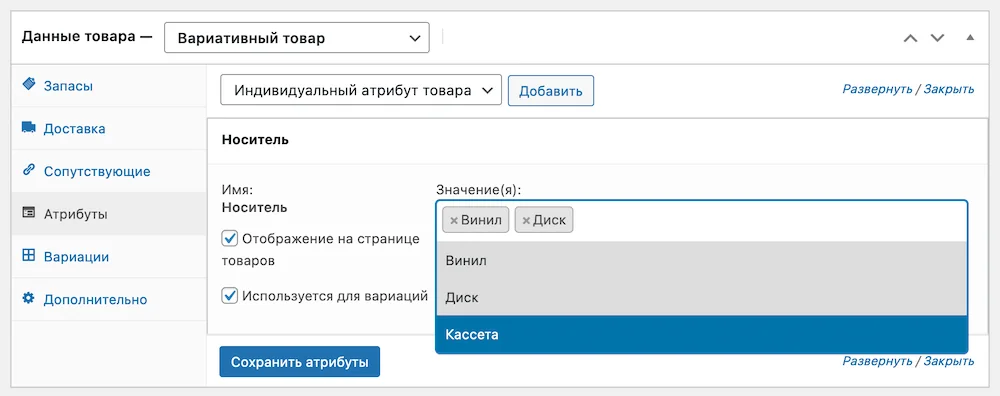
Atributul va apărea și veți vedea un câmp unde puteți selecta valorile corespunzătoare pentru un anumit produs. De asemenea, bifați caseta „Utilizat pentru variante”, apoi faceți clic pe „Salvați atributele” și accesați secțiunea „Variații”.
În secțiunea Variații, selectați Creare variații din toate atributele din lista derulantă și faceți clic pe Aplicare.
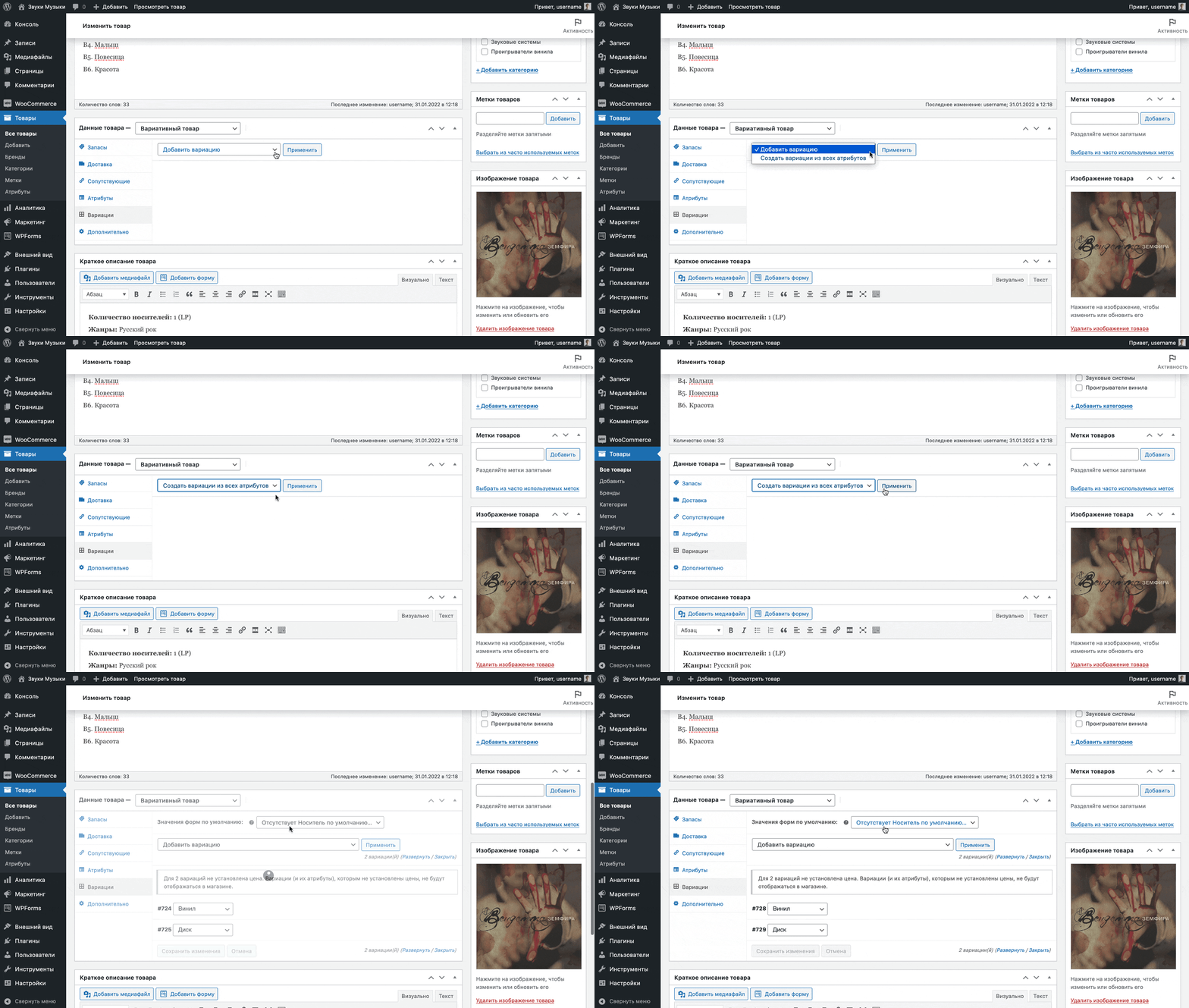
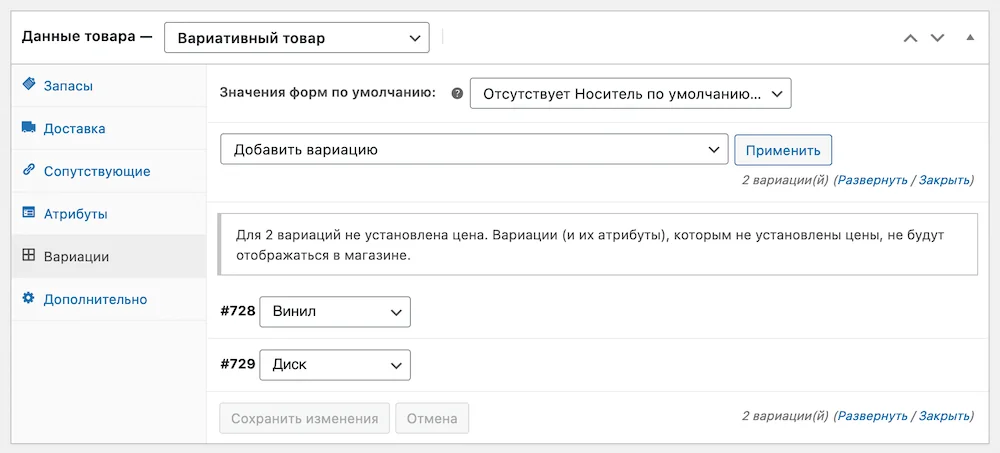
WooCommerce va crea variante de produs din toate valorile atribuite în secțiunea „Atribute” și le va afișa pe un rând separat. Dacă faceți clic pe orice rând, vor fi dezvăluiți parametrii variantei: SKU, preț, starea stocului, dimensiunile, imaginea personalizată și clasa de livrare.
Odată ce variantele sunt create, un produs nu mai are un preț unic; acesta trebuie specificat separat pentru fiecare variantă, ca și cum ar fi o entitate separată. Până când prețul pentru variante este specificat, fișa produsului de pe site va afișa starea „Stoc indisponibil”.
Cum se creează categorii de produse
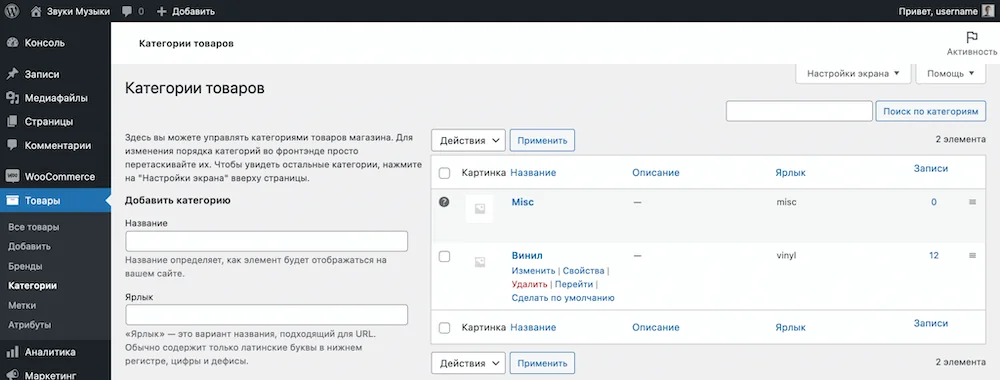
În tabloul de bord WordPress, accesează Produse – Categorii. Va exista deja o categorie, „Diverse”. Pentru a adăuga alta, completează detaliile acesteia în partea stângă a ecranului și dă clic pe „Adăugați categorie” în partea de jos.
Linkurile către categorii pot fi adăugate în antetul site-ului web și vor apărea în widgetul „Lista categoriilor de produse”, care este de obicei adăugat în bara laterală de pe paginile magazinului pentru o navigare mai ușoară în catalog. Citiți mai multe despre widgeturi în secțiunea următoare.
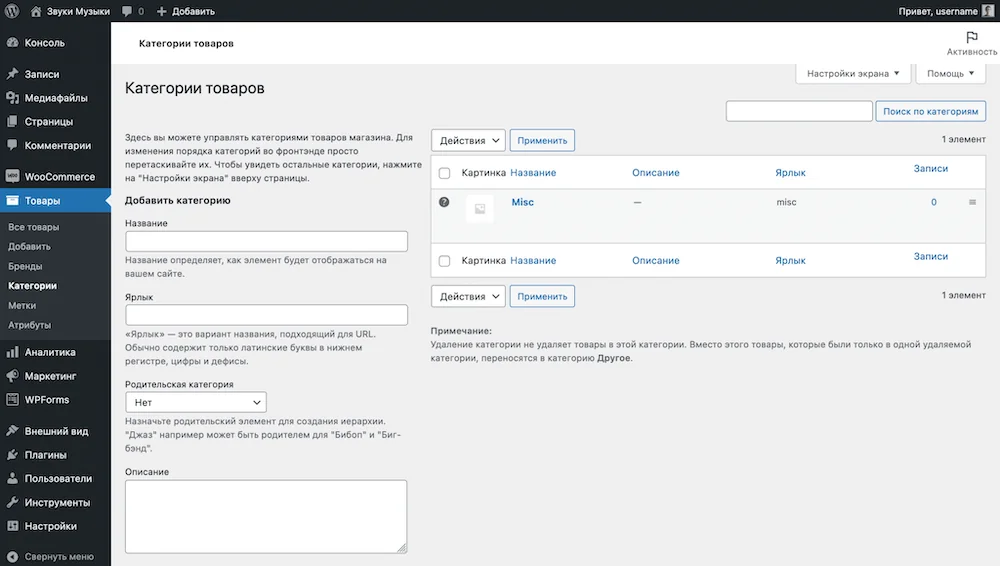
Inițial, categoria „Diverse” va fi selectată ca categorie implicită, așadar în stânga acesteia în tabel va exista un semn de întrebare într-un cerc.
Categoria implicită este categoria în care se vor încadra produsele dacă nu selectați manual o categorie pentru acestea.
Pentru a schimba categoria implicită, treceți cu mouse-ul peste categoria dorită și faceți clic pe linkul „Setare ca implicită”.
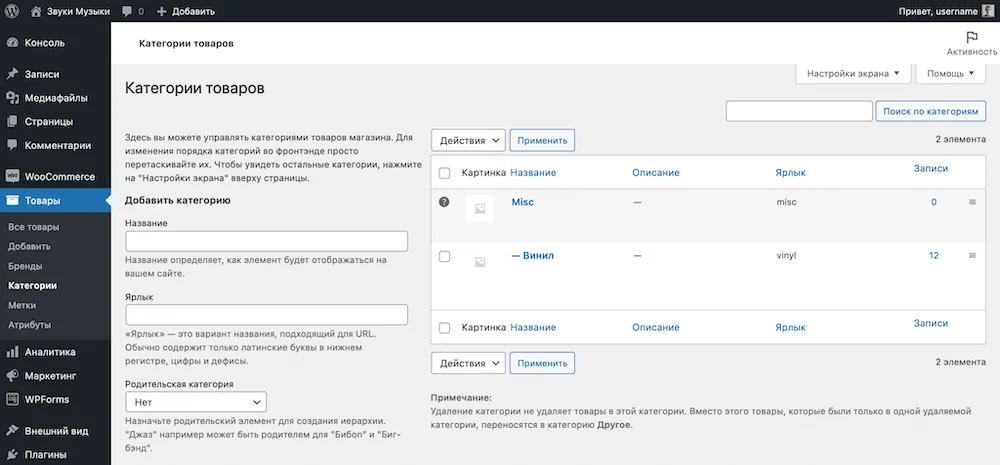
Dacă selectați o categorie părinte pentru una nouă, noua categorie va fi afișată în tabel și în widgetul Listă de categorii de produse ca categorie secundară – puțin în dreapta categoriei părinte.
Cum se creează etichete
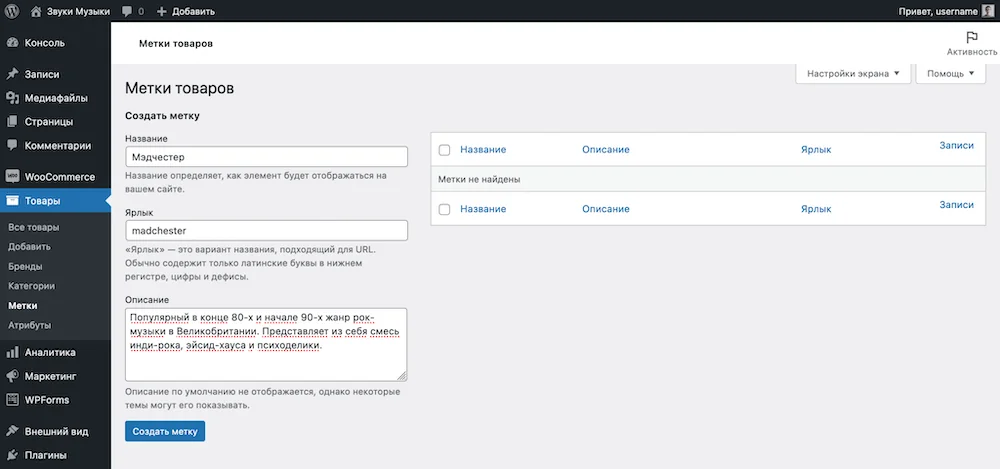
Etichetele sunt un parametru folosit în WooCommerce ca alternativă la categoriile de produse. De exemplu, pentru a grupa produse pe o pagină separată, dar a crea o categorie nouă deoarece nu se încadrează în structura existentă a magazinului.
Interfața secțiunii este exact aceeași ca și în secțiunea „Categorii”: în stânga sunt câmpuri pentru etichete noi, în dreapta este un tabel cu etichete deja create.
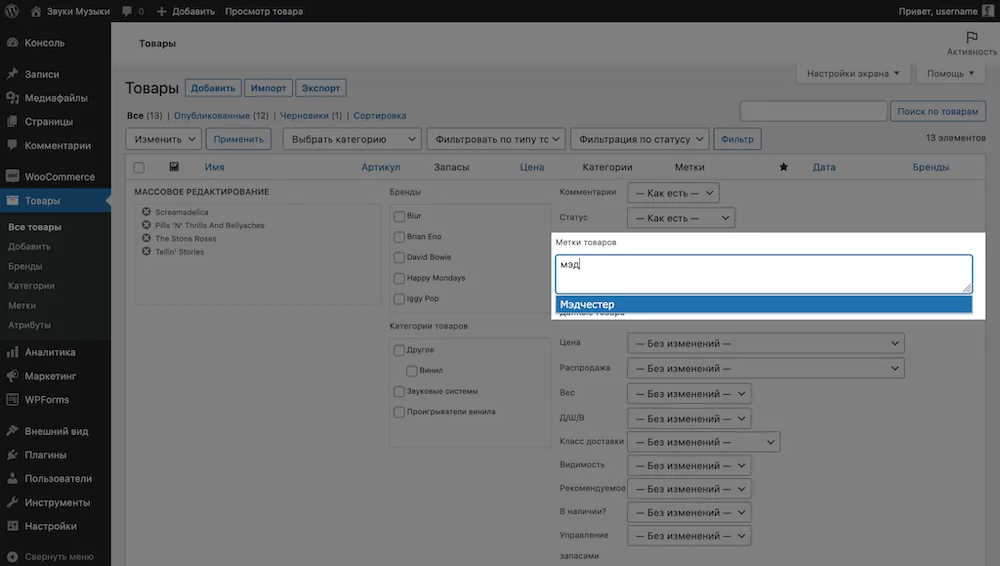
Odată ce o etichetă a fost creată, aceasta trebuie atribuită produselor dorite. Acest lucru se poate face fie în setările individuale ale produselor, la secțiunea „Etichete” din bara laterală, fie în secțiunea „Etichete produse” din meniul de editare a produselor în vrac.
Pur și simplu începeți să tastați numele etichetei în oricare dintre aceste locuri, apoi selectați eticheta dorită din lista derulantă și salvați modificările. După aceea, când cineva dă clic pe etichetă pe site, va fi direcționat către o pagină cu toate produsele care au în comun eticheta respectivă.
Cum se configurează recenziile
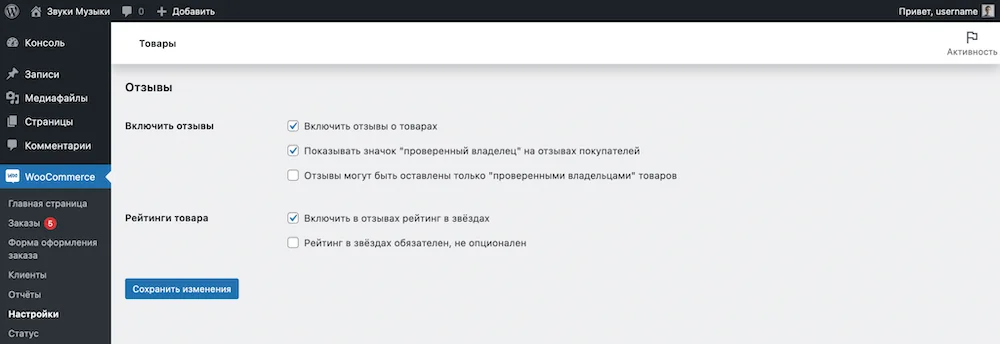
Accesați „WooCommerce – Setări – Produse”. În partea de jos a ecranului, veți găsi secțiunea „Recenzii”, care conține mai multe setări.
Puteți dezactiva recenziile produselor la nivel global pe întregul site sau le puteți restricționa la „proprietari verificați” – utilizatori înregistrați care au achiziționat produsul selectat. De asemenea, puteți dezactiva evaluările cu stele sau le puteți face opționale.
Cum să configurezi inventarul la nivel global
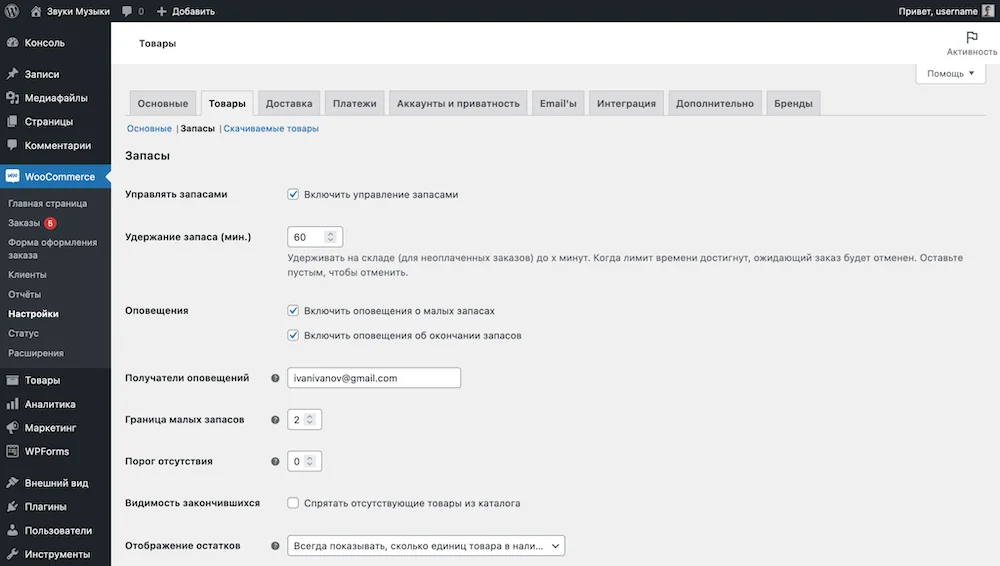
Accesați fila „Produse” din secțiunea „WooCommerce – Setări”. Sub aceasta, veți vedea trei subsecțiuni: „General”, „Inventar” și „Produse descărcabile”. Accesați secțiunea „Inventar”.
Aici puteți dezactiva gestionarea stocurilor pe site, seta timpul pentru ca comenzile neplătite să fie păstrate în stoc, dezactiva notificările și selecta adresa de e-mail la care acestea ar trebui trimise, seta limite minime de stoc și seta pragul de epuizare a stocului – numărul de articole după care articolul este marcat ca „Epuizat”.
De asemenea, puteți utiliza opțiunea „Vizibilitate stoc epuizat” pentru a ascunde articolele epuizate din catalog. În mod implicit, acestea vor apărea în continuare în magazin, dar în gri și cu textul „Stoc epuizat”.
Opțiunea „Afișare stoc” controlează dacă inventarul este afișat pe fișa produsului. Puteți alege să afișați numărul complet de unități, să ascundeți complet aceste informații sau să afișați inventarul doar atunci când articolul se epuizează.
Configurarea filtrelor pentru magazinul tău WooCommerce
Filtrele sunt configurate în secțiunea „Aspect – Widgeturi”. Acolo veți găsi diferite zone de widgeturi, dintre care una este specifică magazinului dvs. Numărul de zone și numele acestora vor varia în funcție de temă. De exemplu, în tema Astra, zona de care aveți nevoie se numește „Bară laterală WooCommerce”, în timp ce în OceanWP se numește „Bară laterală implicită”.
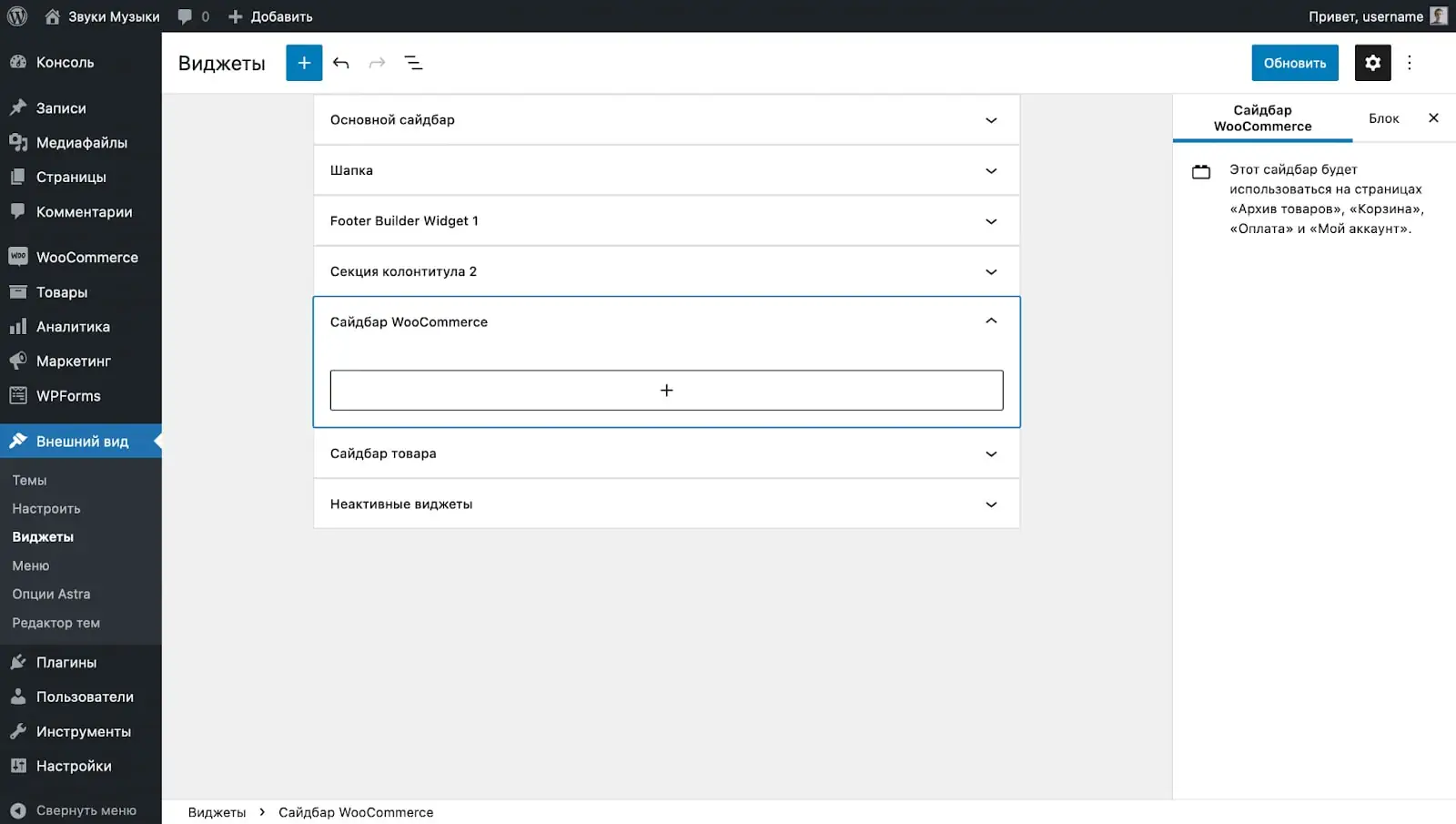
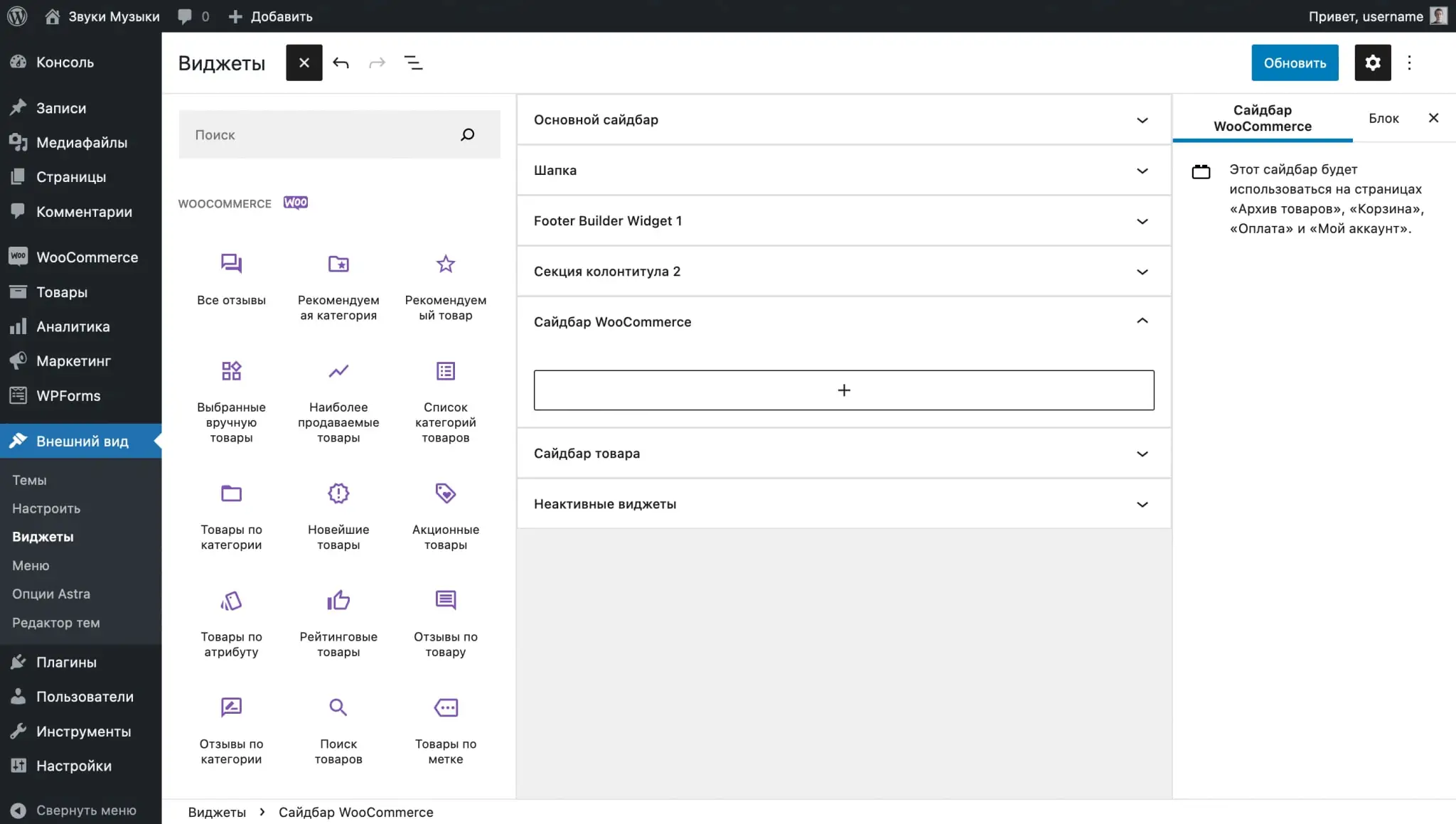
Apasă pe + și vei vedea o fereastră pop-up cu widget-uri standard Gutenberg. Acum dă clic pe „Vezi tot” și derulează până la partea de jos a barei laterale care se deschide. Acolo vei vedea widget-urile WooCommerce pe care le folosești pentru a configura filtrele.
Pur și simplu trageți și plasați widget-urile preferate în bara laterală și asamblați filtre ca într-un constructor de filtre. Pentru a face filtrele mai atractive, puteți utiliza și blocuri standard, cum ar fi titluri sau text simplu.
Dacă filtrele nu apar când mergi la magazin, pot exista mai multe motive:
- Ați selectat zona greșită a widgeturilor. În acest caz, widgeturile se vor afișa după ce le plasați în zona corectă.
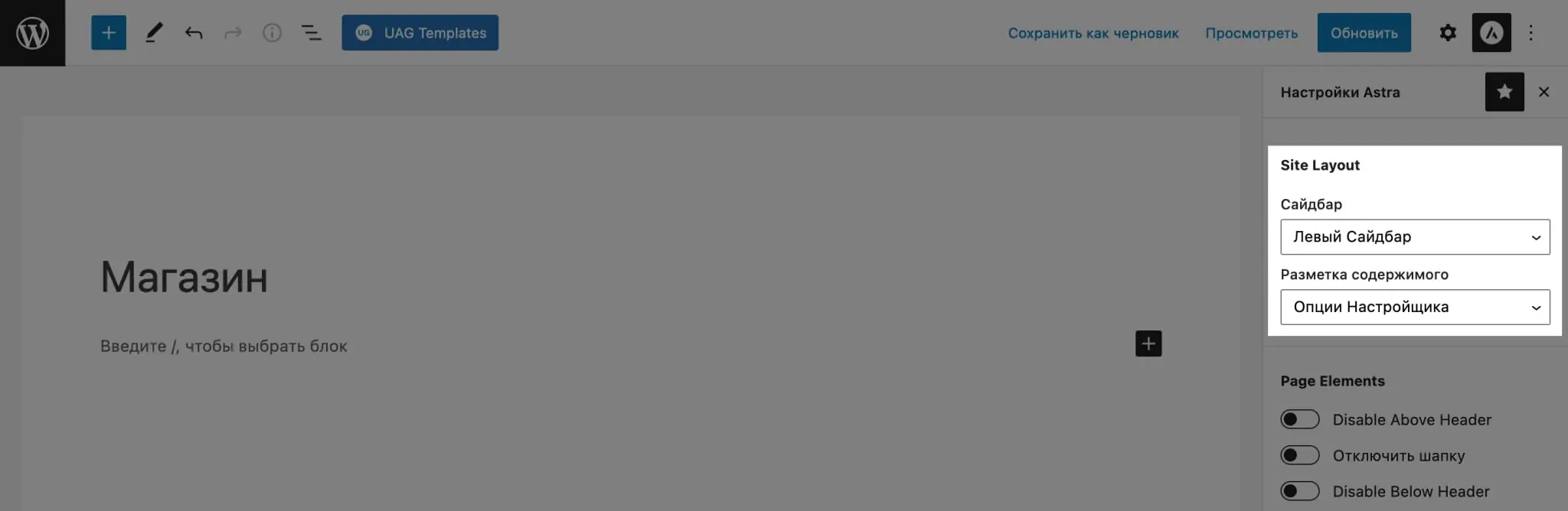
- Zona widgetului este corectă, dar lipsește din aspectul curent al paginii. Deschideți pagina magazinului în editorul Gutenberg și găsiți setările de aspect al paginii în bara laterală. Asigurați-vă că este selectat aspectul cu bară laterală.
Configurarea livrării în WooCommerce
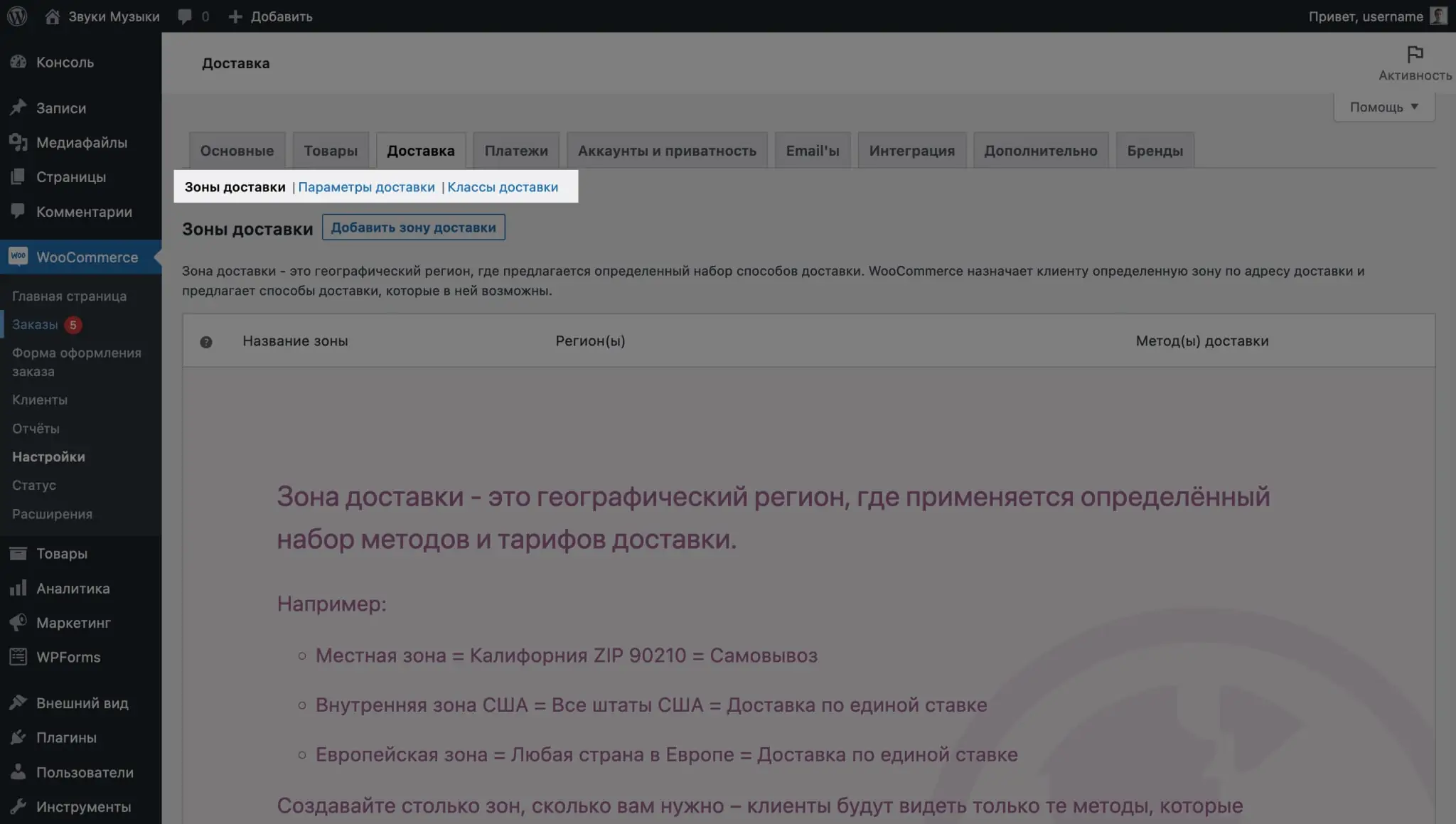
Sub fila Livrare din Setări WooCommerce, veți găsi trei subsecțiuni: Zone de livrare, Opțiuni de livrare și Clase de livrare.
Zone de livrare
Aici puteți configura regiunile în care este disponibilă livrarea. Puteți crea o zonă pentru toată lumea sau mai multe zone, astfel încât clienții din țara dvs. de origine să primească o metodă de livrare, în timp ce clienții din alte țări să primească o alta.
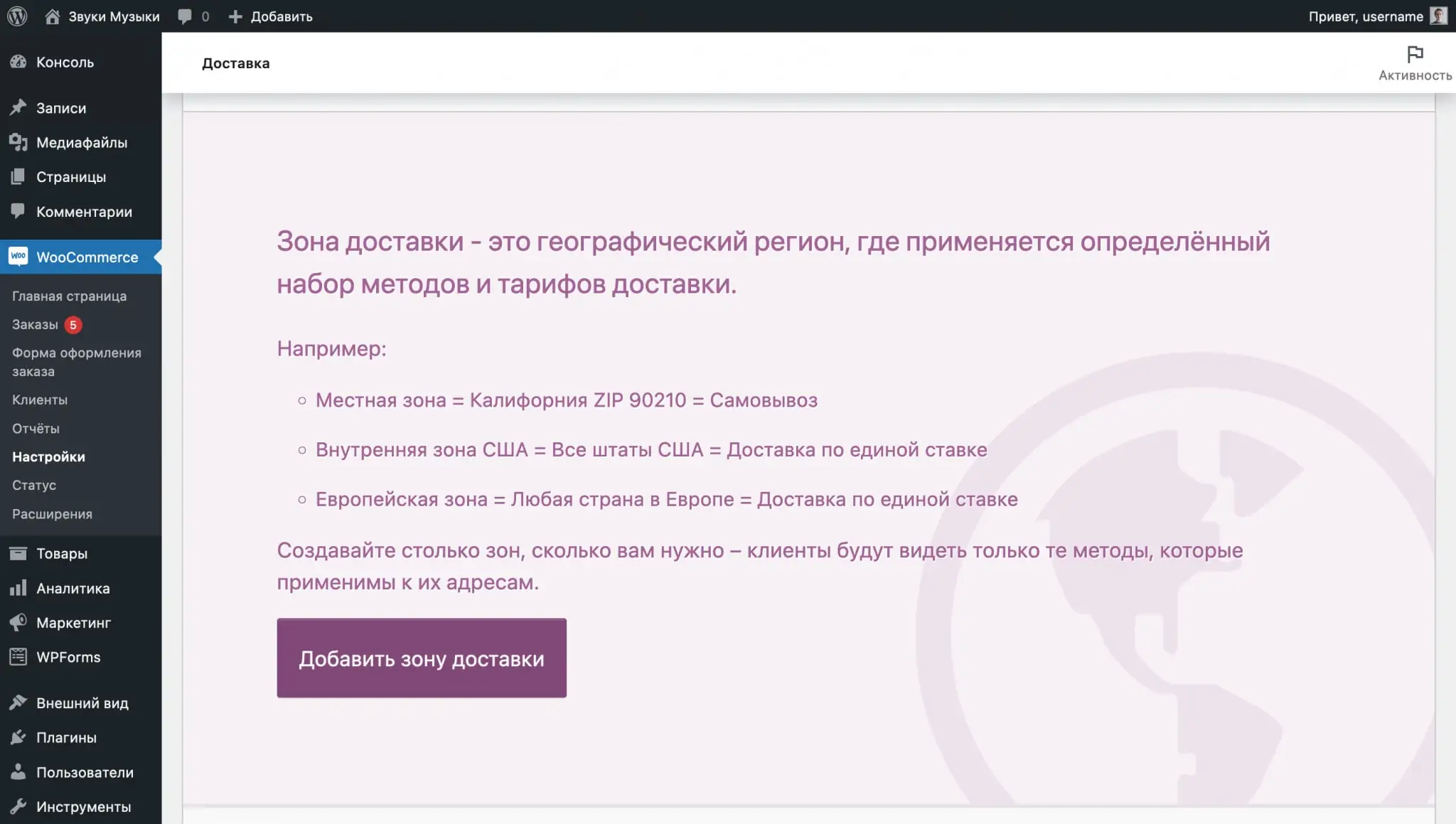
După instalarea WooCommerce, setările pluginului nu vor mai avea zone de livrare. Pentru a adăuga una, accesați fila „Livrare” și faceți clic pe butonul „Adăugați zonă de livrare”.
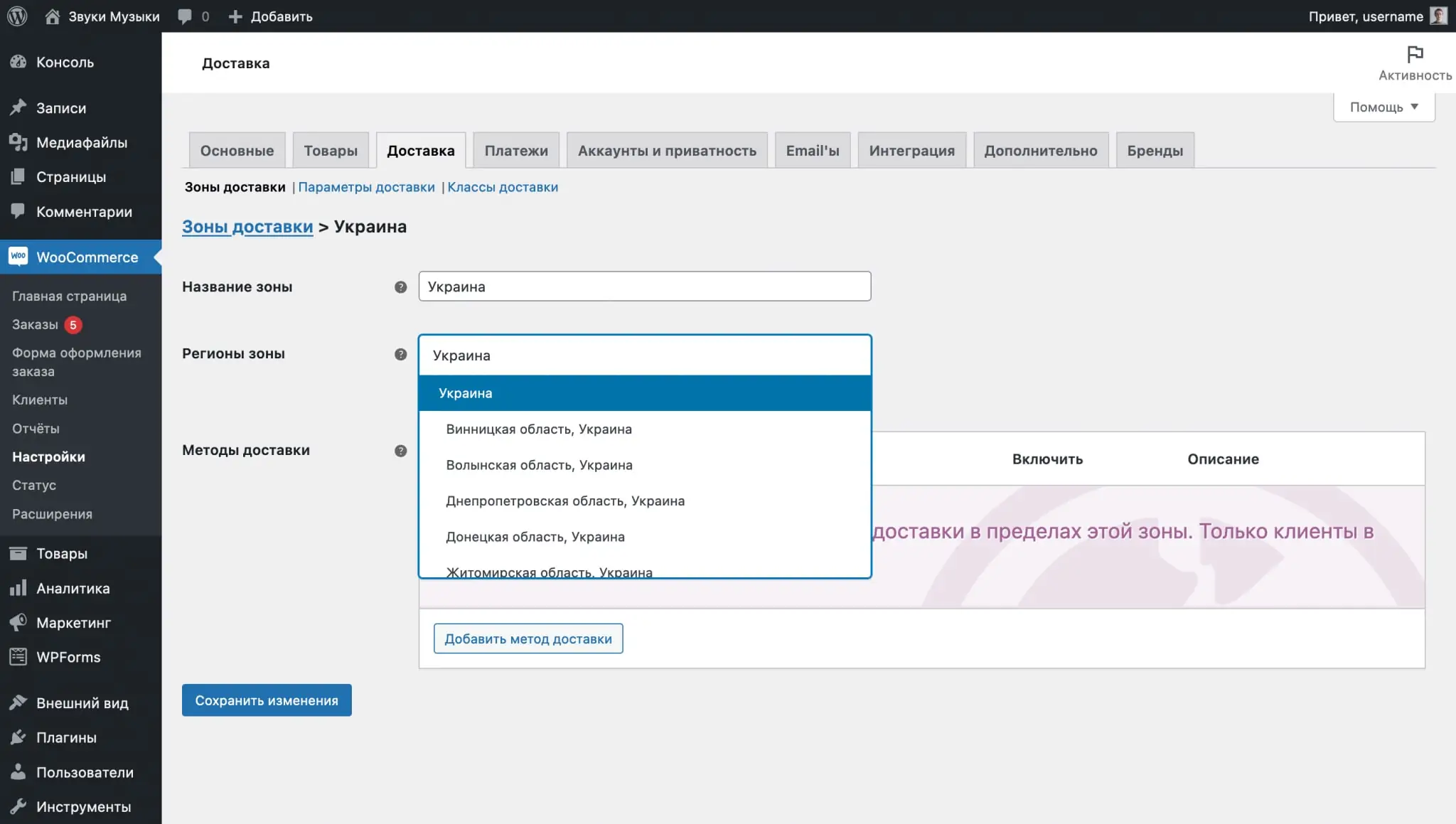
Pe pagina următoare, creați un nume pentru zona de livrare și selectați regiuni din lista derulantă. Puteți selecta mai multe țări simultan sau regiuni specifice dintr-o țară.
După ce introduceți numele zonei și regiunile din cadrul acesteia, faceți clic pe „Adăugați metodă de livrare” sub „Metode de livrare”. Veți avea trei opțiuni: Tarif fix, Livrare gratuită și Ridicare comenzi. Puteți selecta mai multe metode pentru o singură zonă.
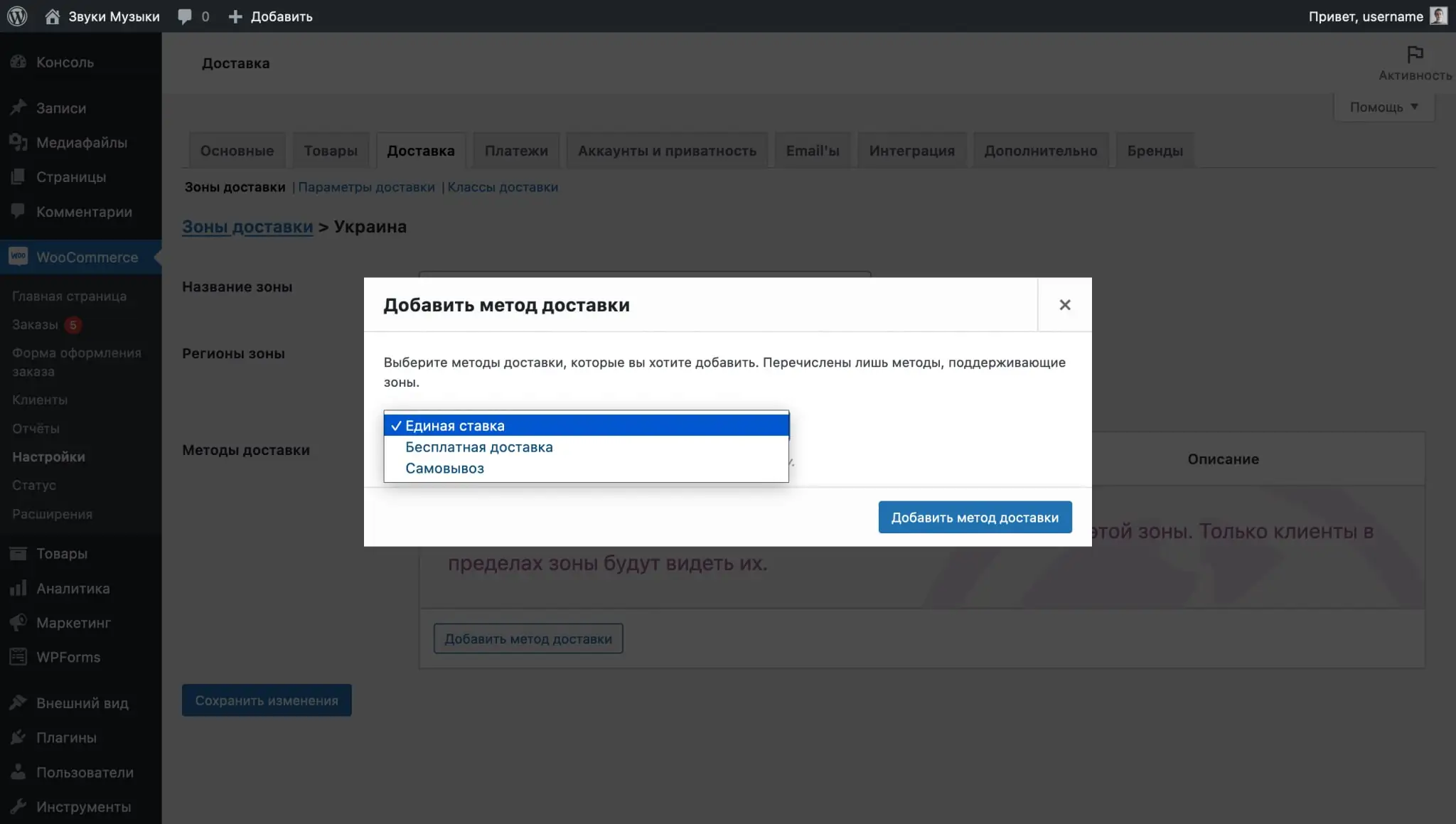
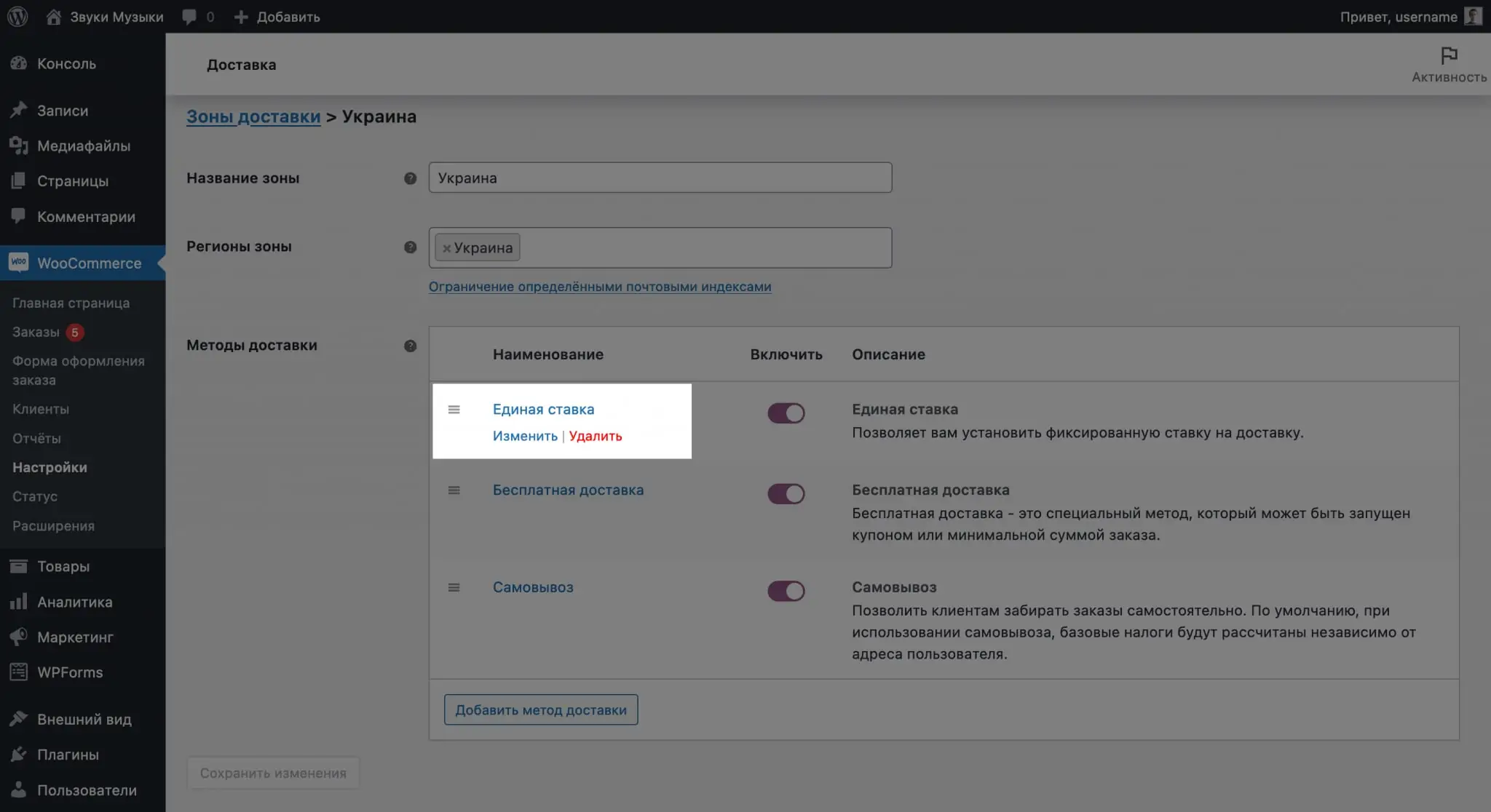
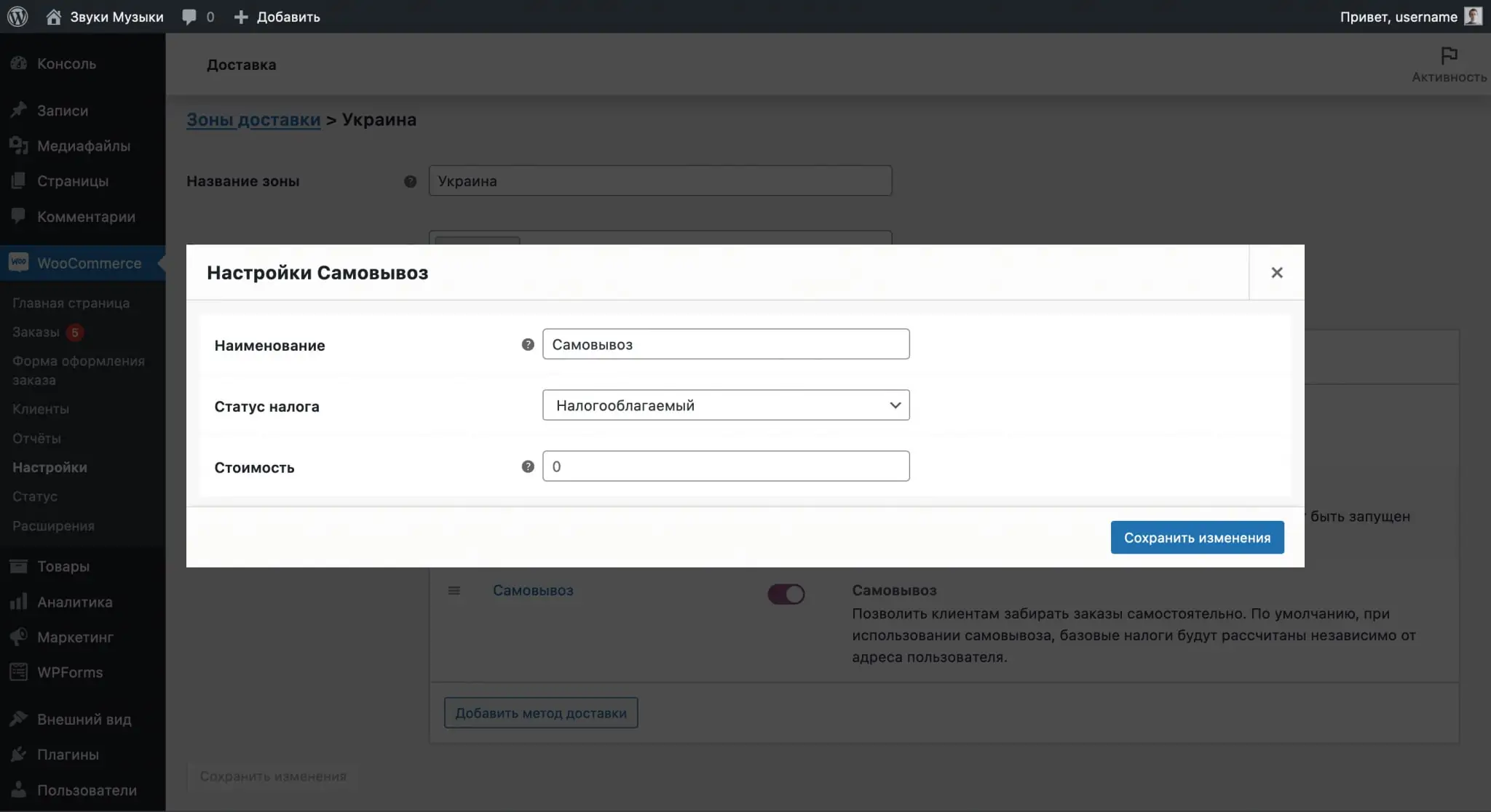
Fiecare metodă de livrare va avea setări care vă ajută să personalizați termenii și condițiile. Pentru a le accesa, treceți cu mouse-ul peste metodă și faceți clic pe „Modificați”.
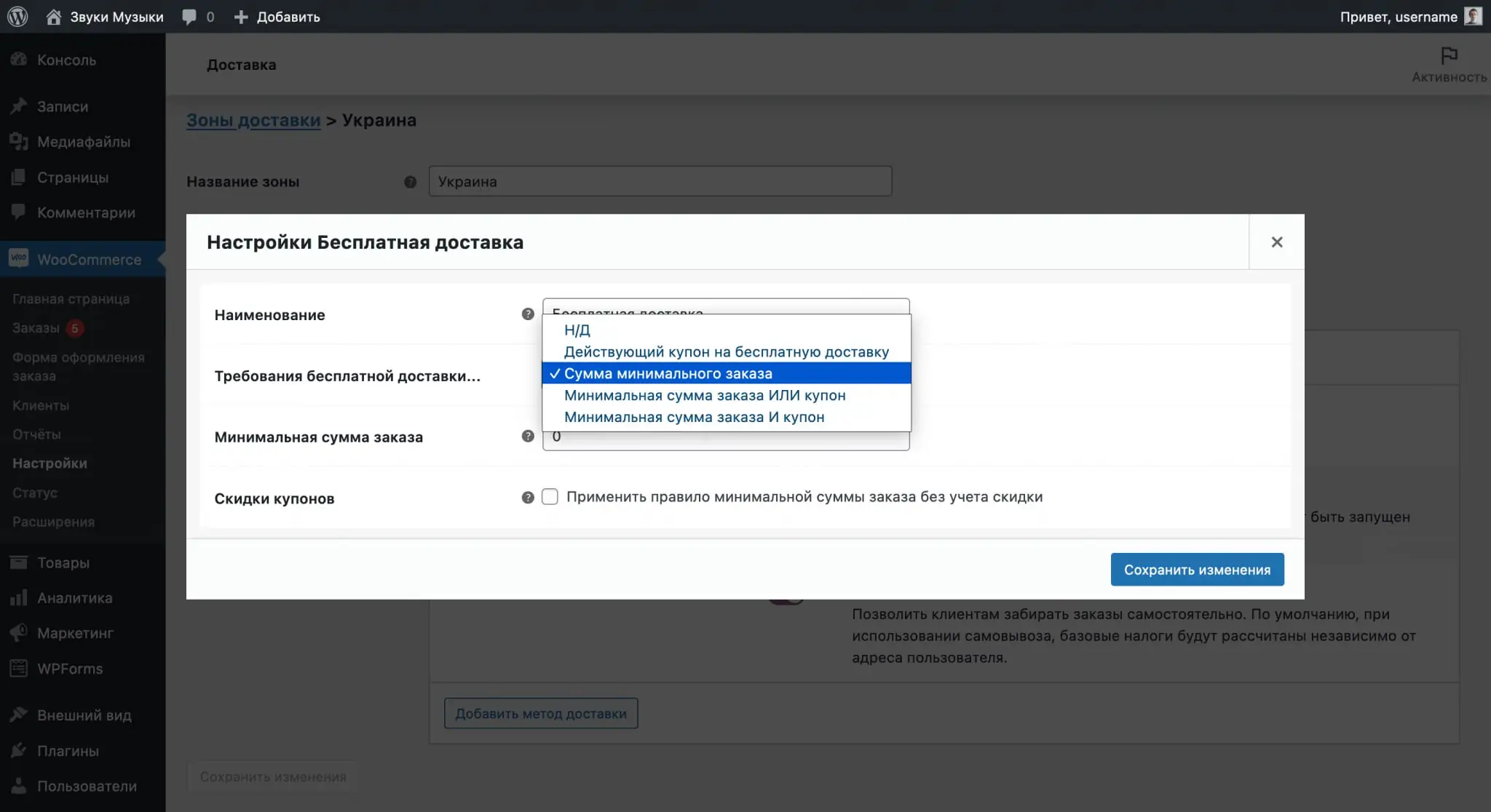
Metoda „Livrare gratuită” vă va permite să selectați condițiile în care livrarea va fi gratuită. Aceasta poate fi un cupon sau o sumă minimă de comandă.
Metoda de livrare cu tarif fix vă va permite să selectați un cost de livrare fix și să specificați dacă acel cost este impozabil.
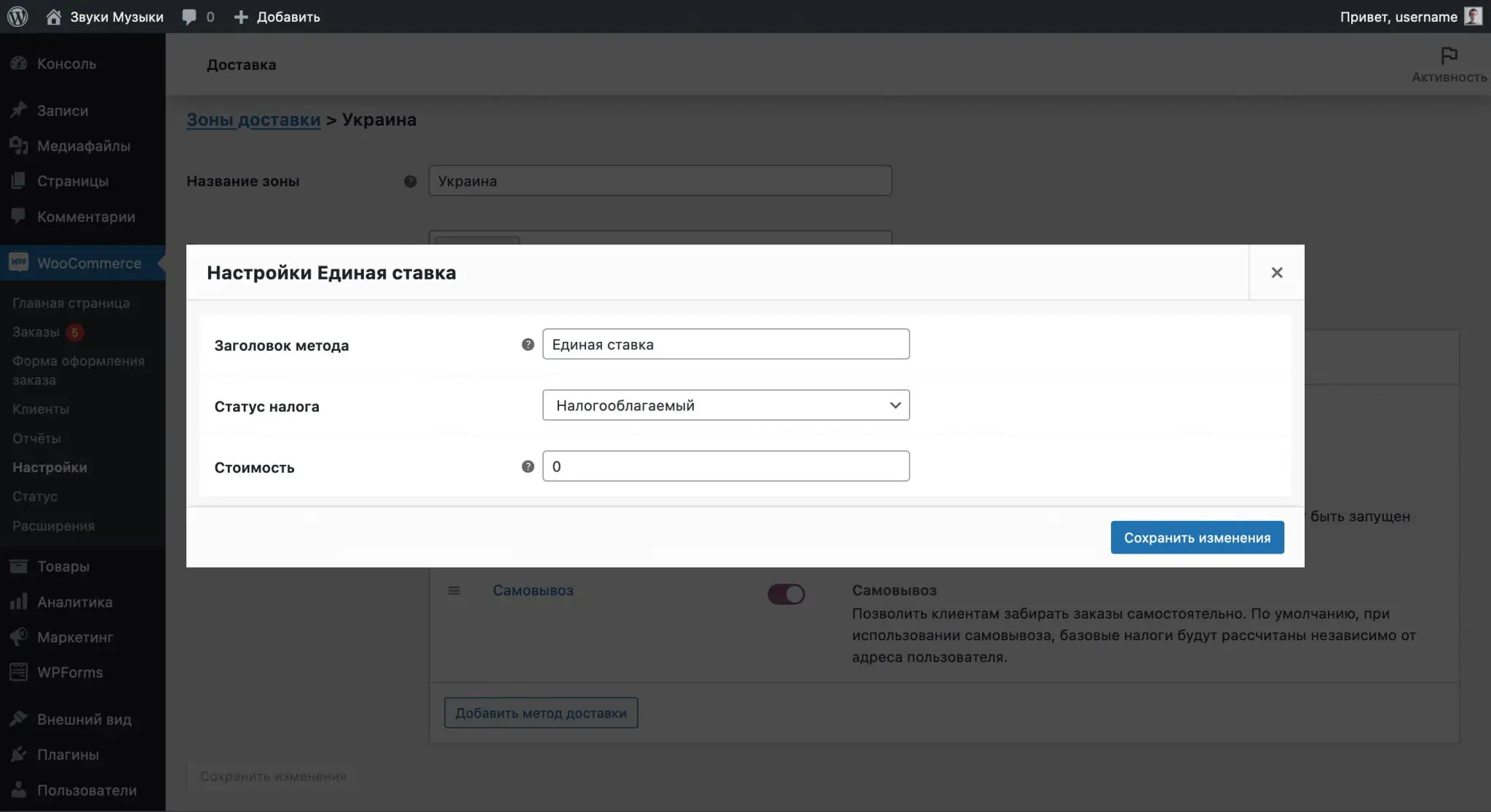
Metoda „Ridicare” va avea aceleași opțiuni ca și metoda „Tarif fix”: costul livrării și includerea taxelor.
Opțiuni de livrare
Aici veți găsi mai mulți parametri împărțiți în trei blocuri pentru comoditate: „Calcule”, „Destinație de livrare” și „Mod de depanare”.
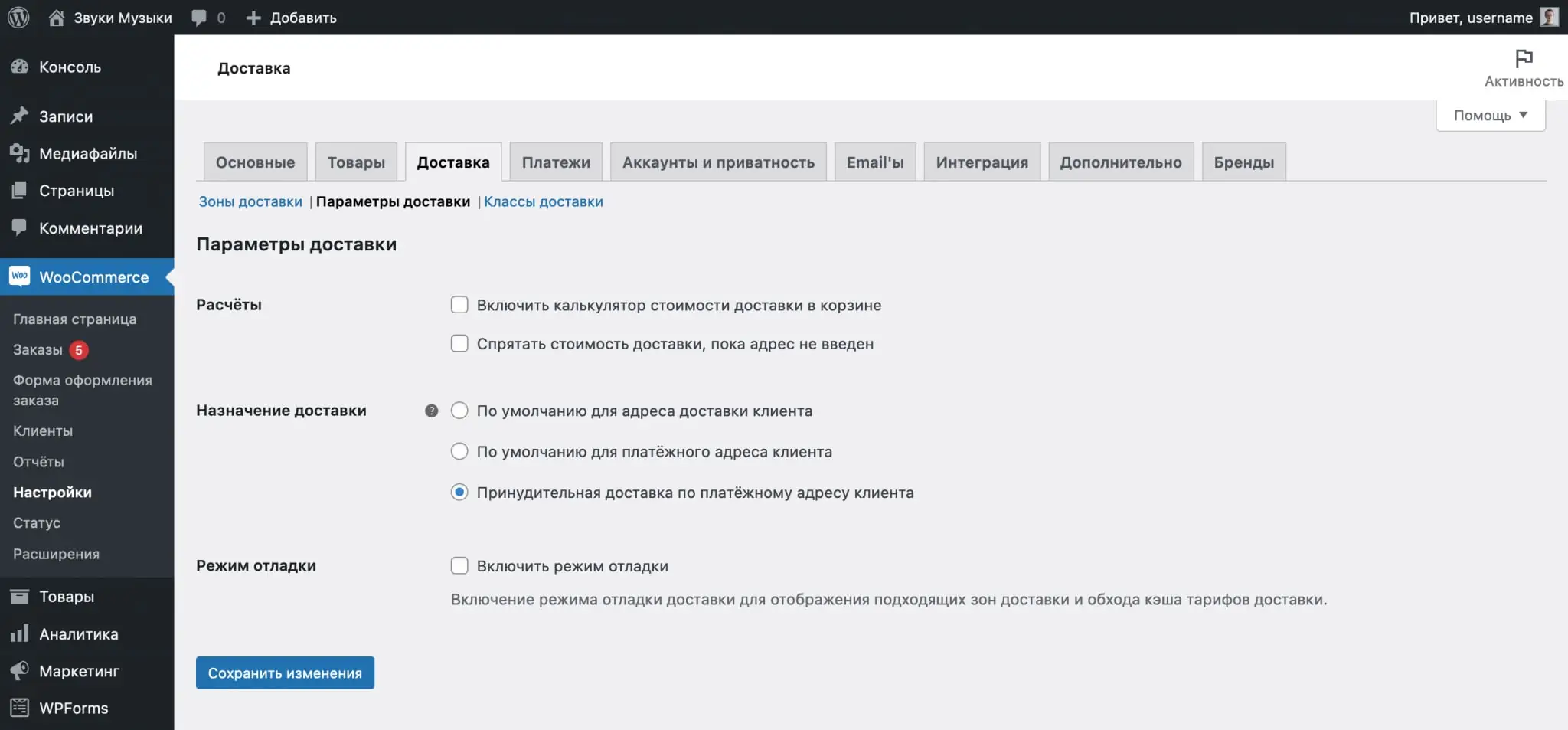
Există două opțiuni pentru calcule:
- Activează calculatorul costurilor de livrare în coș — adaugă posibilitatea de a introduce o adresă de livrare în coș și de a calcula costurile de livrare pe baza adresei respective. De obicei, adresa poate fi modificată doar pe pagina de finalizare a comenzii.
- Ascundeți costurile de livrare până la introducerea adresei — Dezactivează metodele de livrare din coș și de pe pagina de finalizare a comenzii până când clientul introduce o adresă.
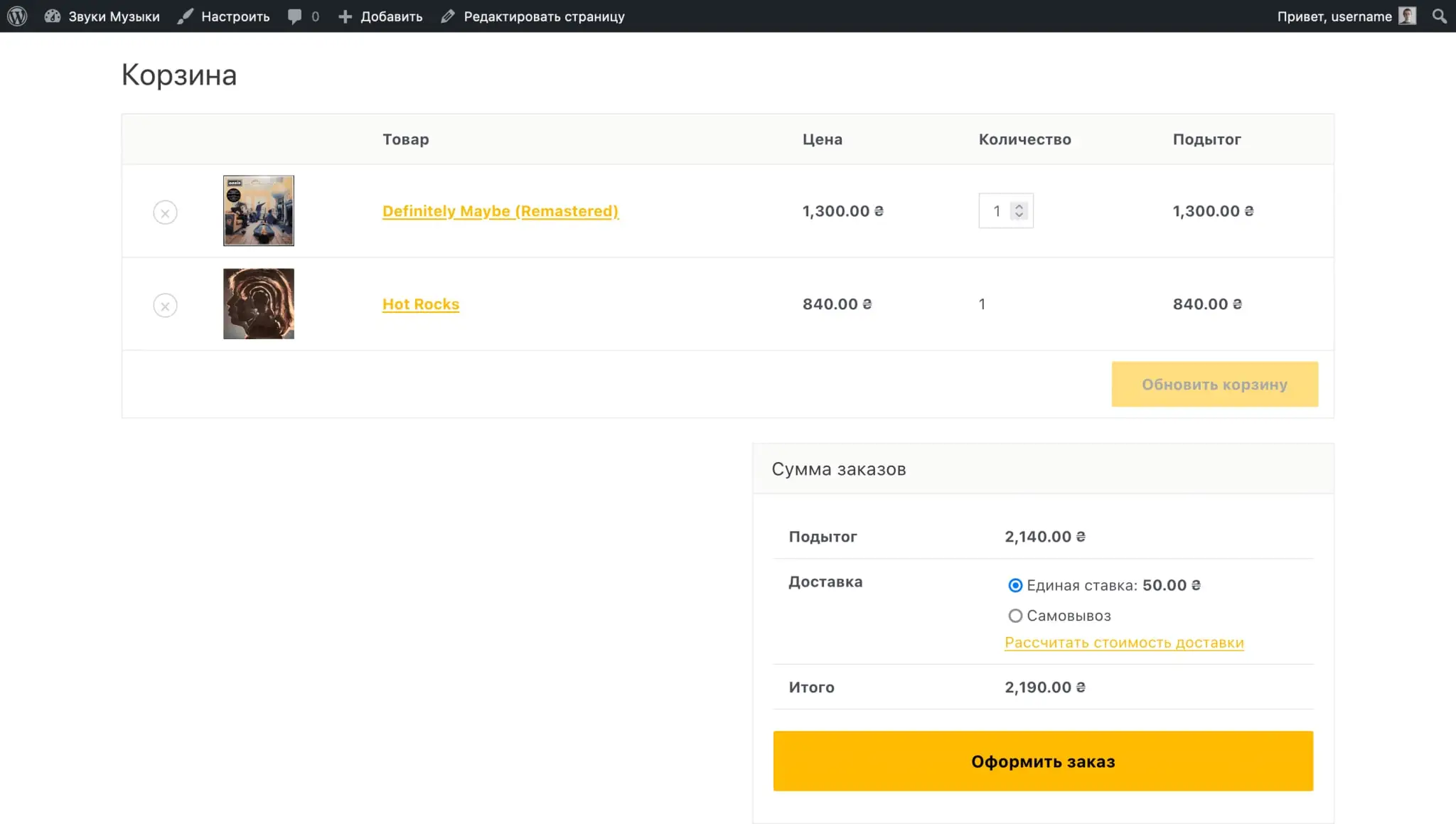
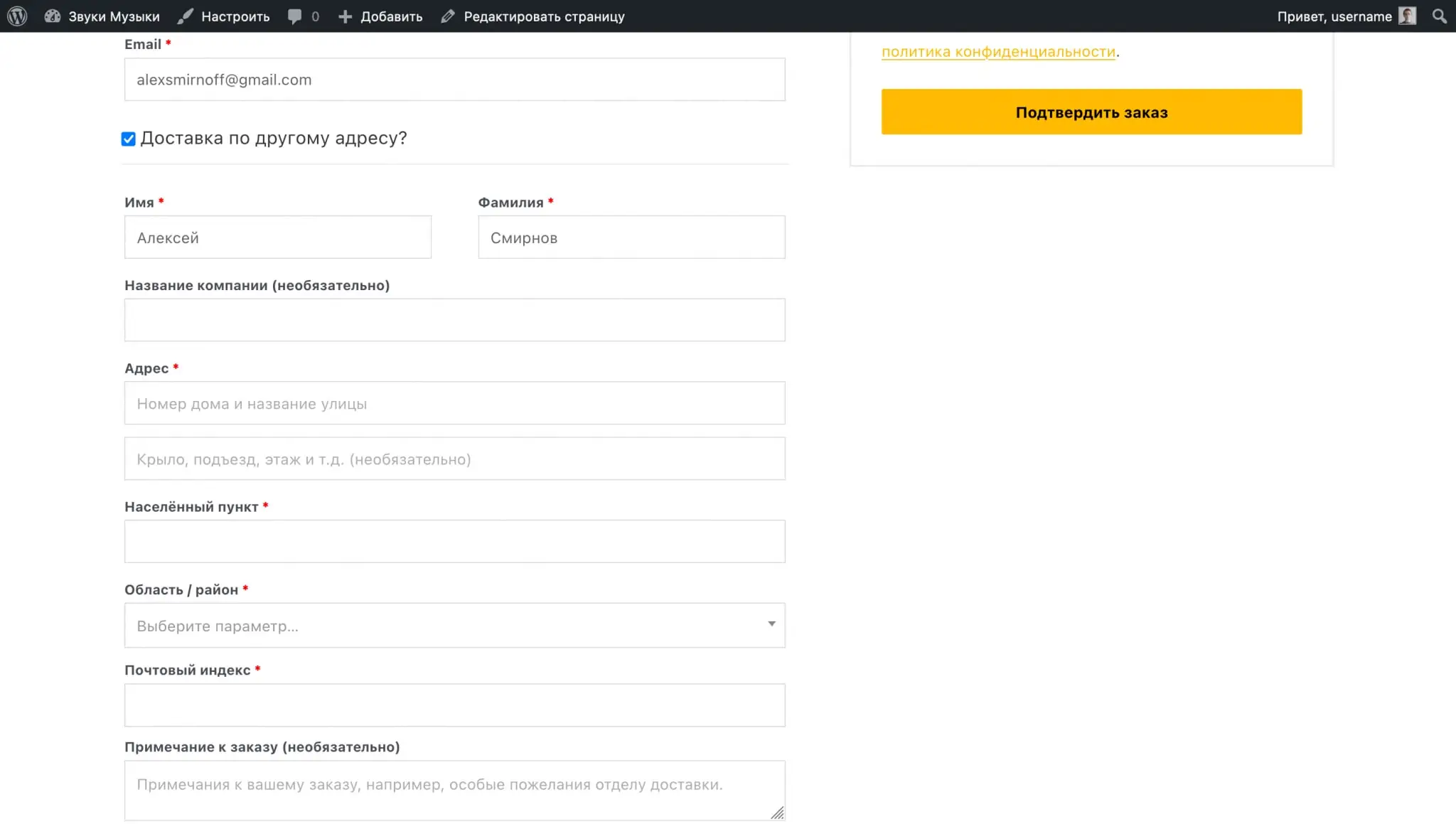
Destinația livrării determină adresa care va fi utilizată în mod implicit pentru livrare. Primele două opțiuni oferă cumpărătorului o opțiune „Livrare la o altă adresă” pe pagina de finalizare a comenzii, unde poate specifica o adresă diferită de cea din contul său.
Pentru a elimina opțiunea „Livrare la o altă adresă” de pe pagina de finalizare a comenzii, selectați opțiunea „Forțați livrarea la adresa de facturare a clientului”.
Modul de depanare vă va ajuta să înțelegeți problema dacă tarifele de livrare sunt aplicate incorect. În acest mod, parametrii de livrare nu vor fi stocați în cache, iar zona de livrare atribuită de WooCommerce va fi afișată în coș și pe pagina de finalizare a comenzii.

Cursuri de livrare
Clasele vă permit să variați tariful fix pentru anumite articole. De exemplu, puteți alege articole pentru care tariful fix va fi gratuit sau pentru care tariful fix va fi mai mare deoarece articolul provine de la un furnizor diferit sau este supradimensionat.
Pentru a crea o clasă, faceți clic pe „Adăugați clasă de expediere”. În câmpurile care apar, introduceți un nume, o etichetă și o descriere pentru clasă, apoi salvați modificările. Eticheta este o valoare de sistem; utilizați caractere latine pentru a o introduce.
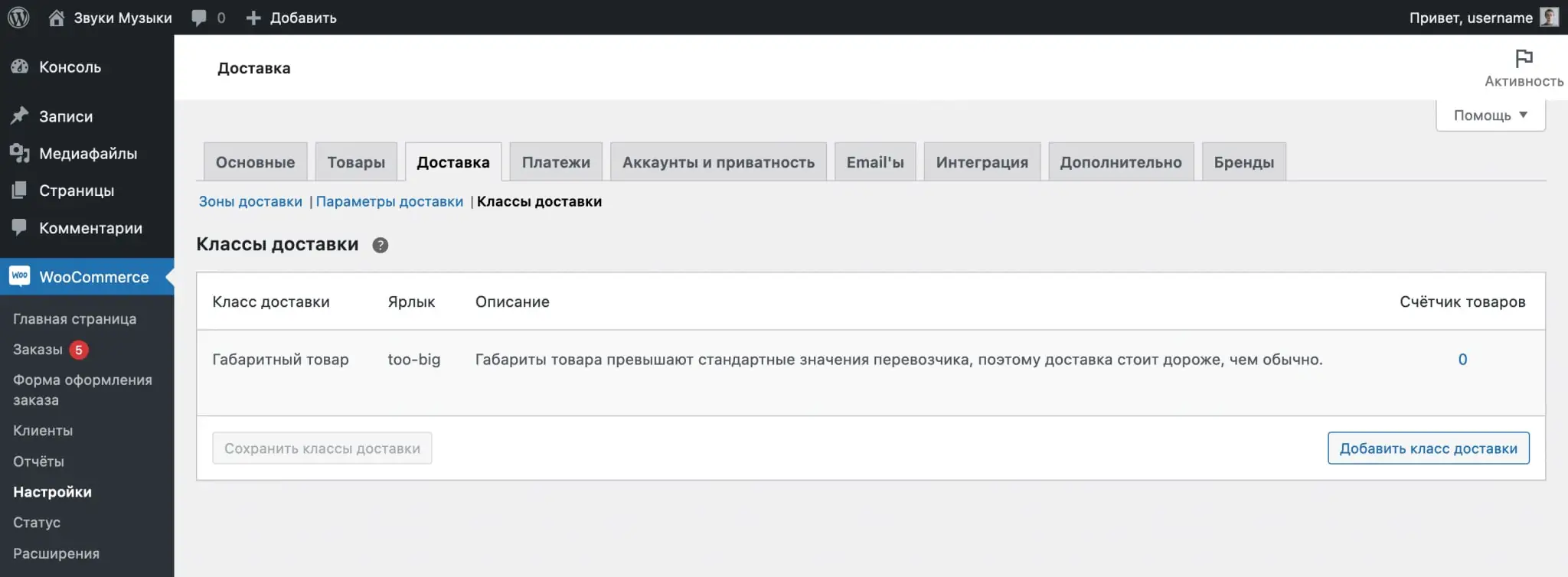
Acum trebuie să configurați costul de livrare pentru curs. Pentru a face acest lucru, accesați subsecțiunea „Zone de livrare” din aceeași filă și faceți clic pe „Editare” în rândul corespunzătoare zonei dorite pentru a deschide setările acesteia.
În fereastra pop-up, veți vedea opțiuni suplimentare în blocul „Costul clasei de expediere”:
- Costul clasei de expediere – costul expedierii articolelor cărora le atribuiți clasa pe care tocmai ați creat-o.
- Prețuri fără clasă de livrare – costuri de livrare pentru articole fără clasă.
- Tipul de calcul – calculați costurile de livrare separat pentru fiecare clasă sau pentru întreaga comandă.
În mod implicit, costul de livrare specificat în câmpul „Cost clasă de livrare” este adăugat la costul inițial specificat în câmpul „Cost”. Pentru a preveni acest lucru, setați câmpul „Cost” la 0 și introduceți valoarea din câmpul „Cost” în câmpul „Fără costuri de clasă de livrare”.
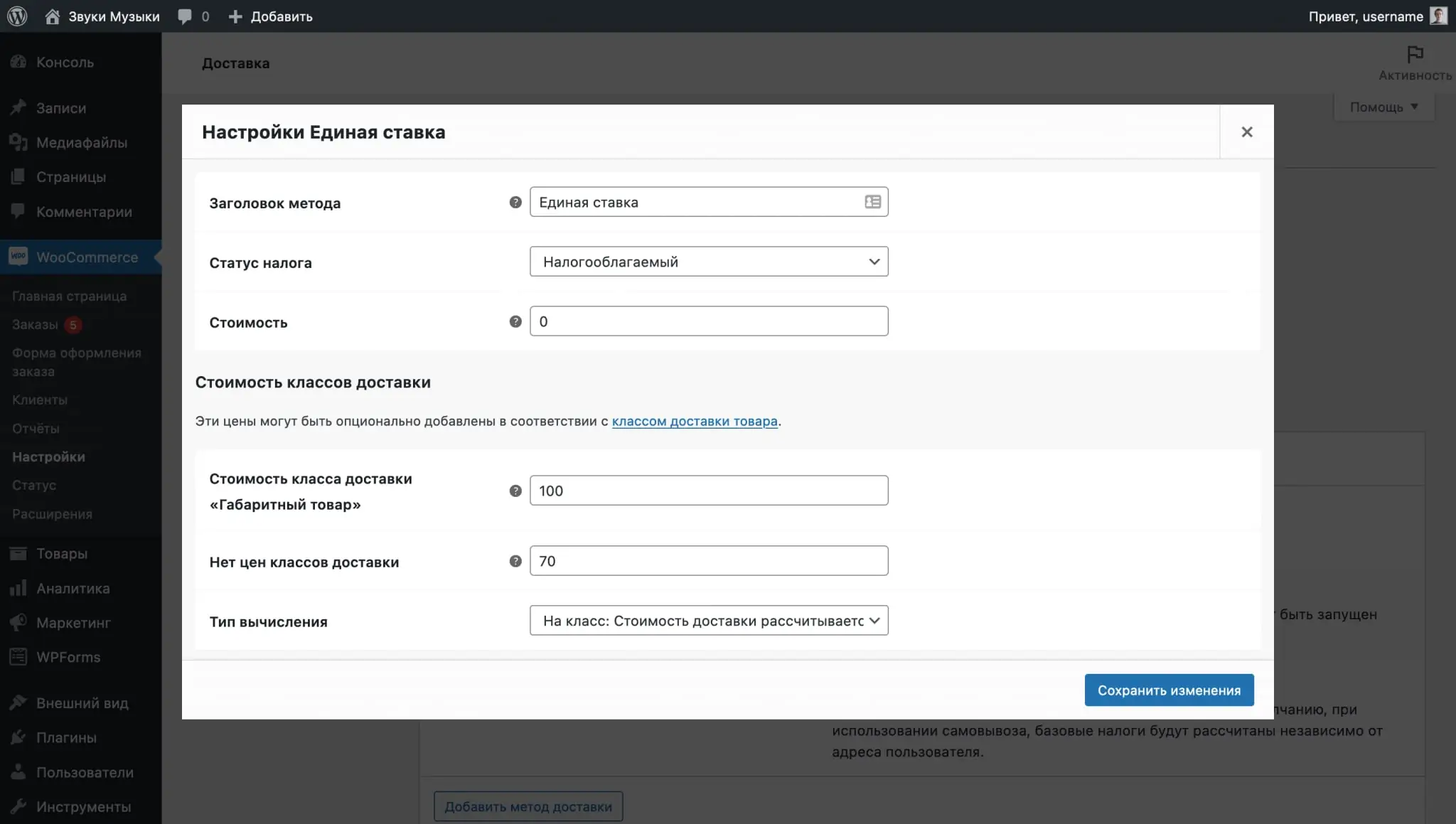
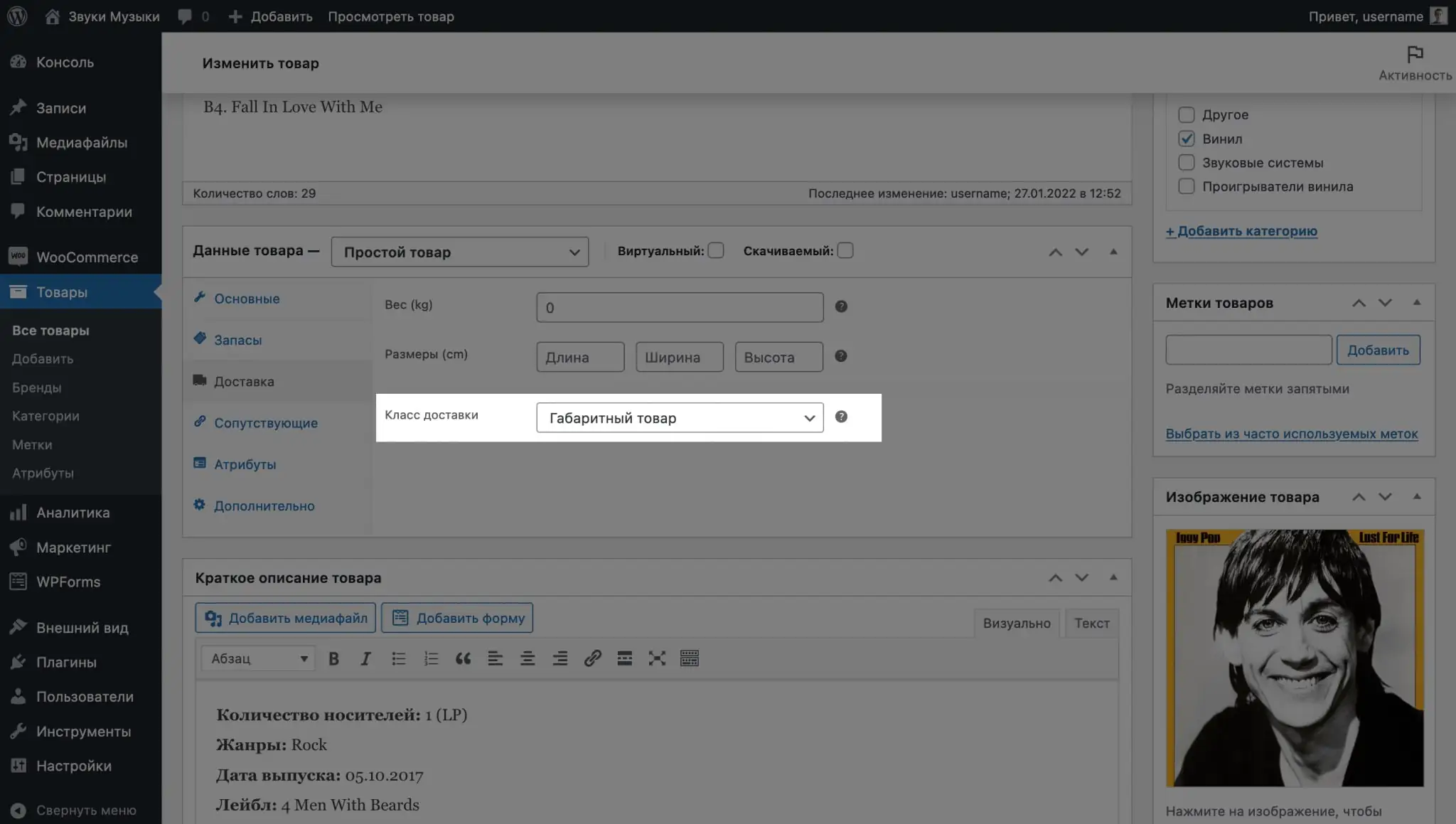
După configurarea prețurilor de livrare atât pentru produsele clasificate, cât și pentru cele neclasate, tot ce mai rămâne de făcut este să atribuiți o clasă produselor dorite. Pentru a face acest lucru, accesați pagina de editare a produsului dorit, deschideți subsecțiunea „Livrare” din secțiunea „Detalii produs” și veți vedea opțiunea „Clasă de livrare”.
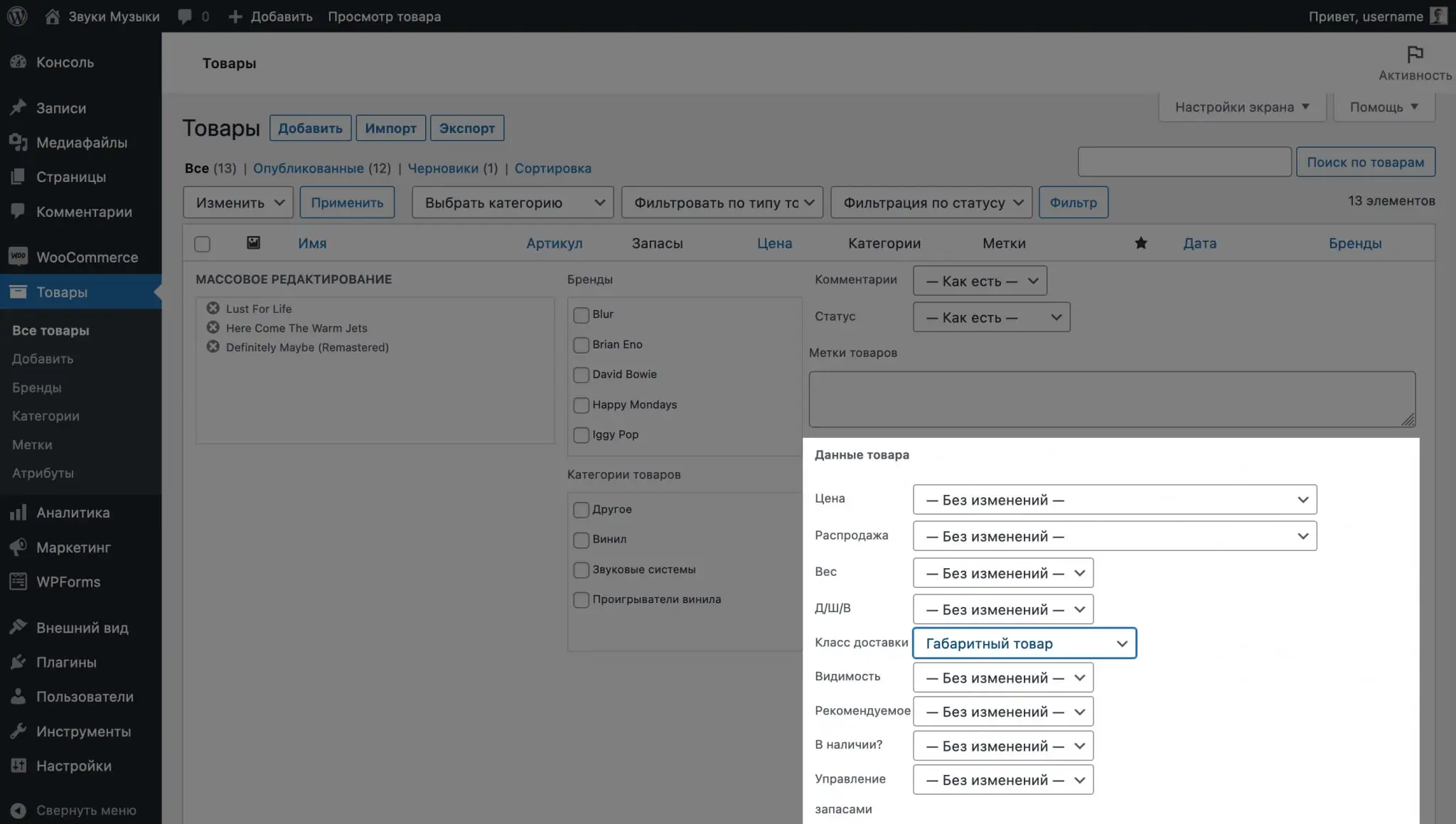
De asemenea, puteți atribui o clasă mai multor produse simultan, dacă aveți mai multe. Pentru a face acest lucru, selectați produsele dorite în secțiunea „Produse”, apoi, sub „Acțiuni” din partea de sus a tabelului, selectați „Modificare”. Opțiunea „Clasă de livrare” va apărea apoi în secțiunea „Detalii produs” a opțiunilor care apar.
Pluginuri de livrare
Dacă intenționați să utilizați metode standard de livrare, dar livrați prin intermediul unor servicii terțe, comenzile nu vor fi introduse automat în sistemul lor; va trebui să introduceți fiecare comandă manual.
Pentru a transfera automat comenzile către sistemul serviciului de livrare, unele companii creează plugin-uri WordPress dedicate. De exemplu, pentru piața ucraineană, există plugin-uri pentru Ukrposhta, Nova Poshta și Justin. Există, de asemenea, plugin-uri pentru servicii internaționale precum DHL.
După instalarea unor astfel de pluginuri, o metodă de livrare suplimentară va fi adăugată la cele trei standard. În plus, pluginurile au de obicei proprii parametri care vă vor ajuta să vă conectați contul personal de pe site-ul web al serviciului și să calculați costul.
Configurarea metodelor de plată în WooCommerce
În fila Plăți, sub WooCommerce > Setări, veți găsi trei metode de plată: Transfer bancar direct, Plăți prin cec și Plată ramburs. În mod implicit, toate cele trei metode sunt dezactivate.
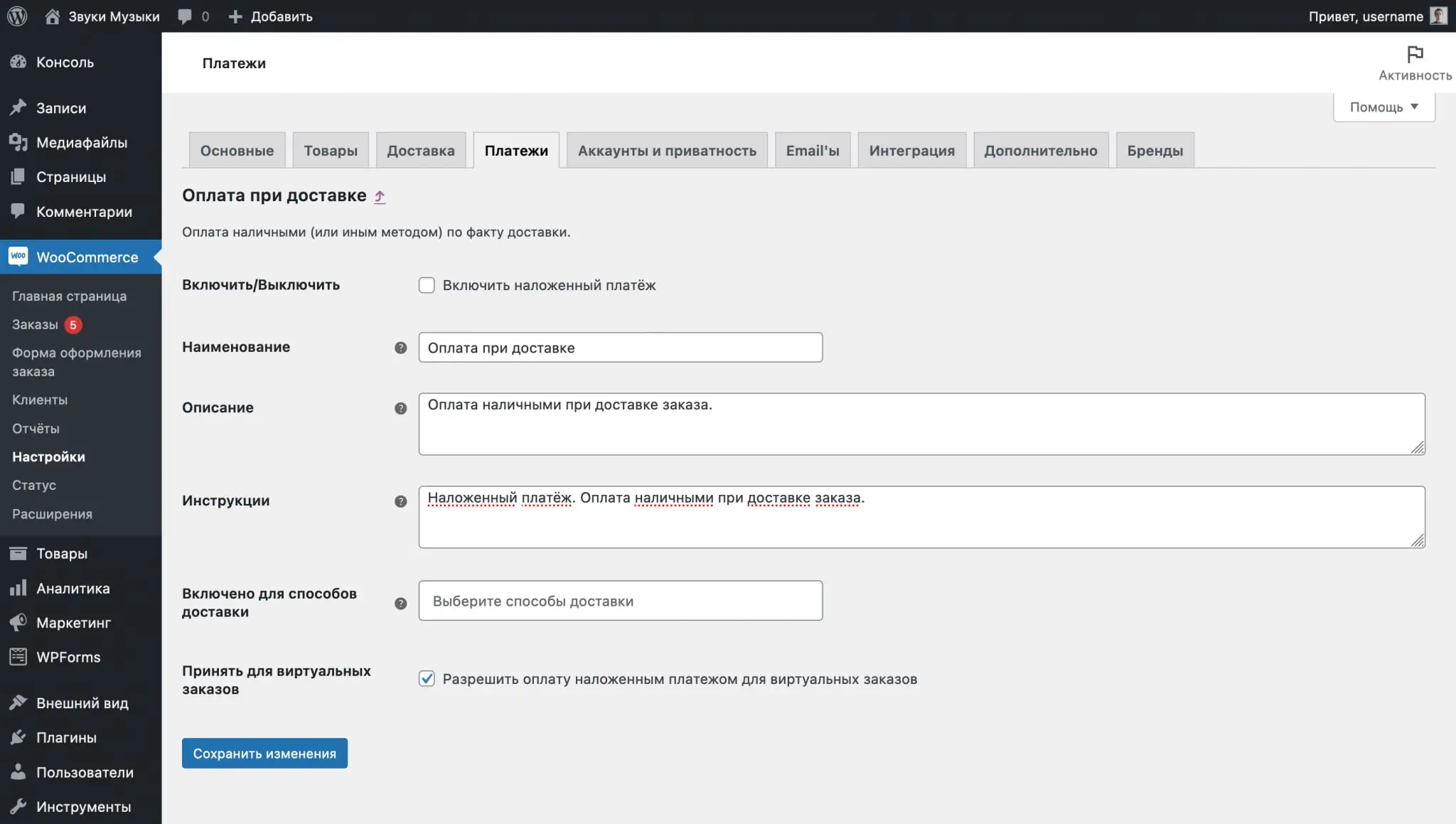
Opțiuni de metodă de plată
Faceți clic pe „Configurare” lângă metoda de plată dorită pentru a modifica setările acesteia: numele și descrierea metodei, instrucțiunile de plată și metodele de livrare pentru care va fi disponibilă această metodă de plată.
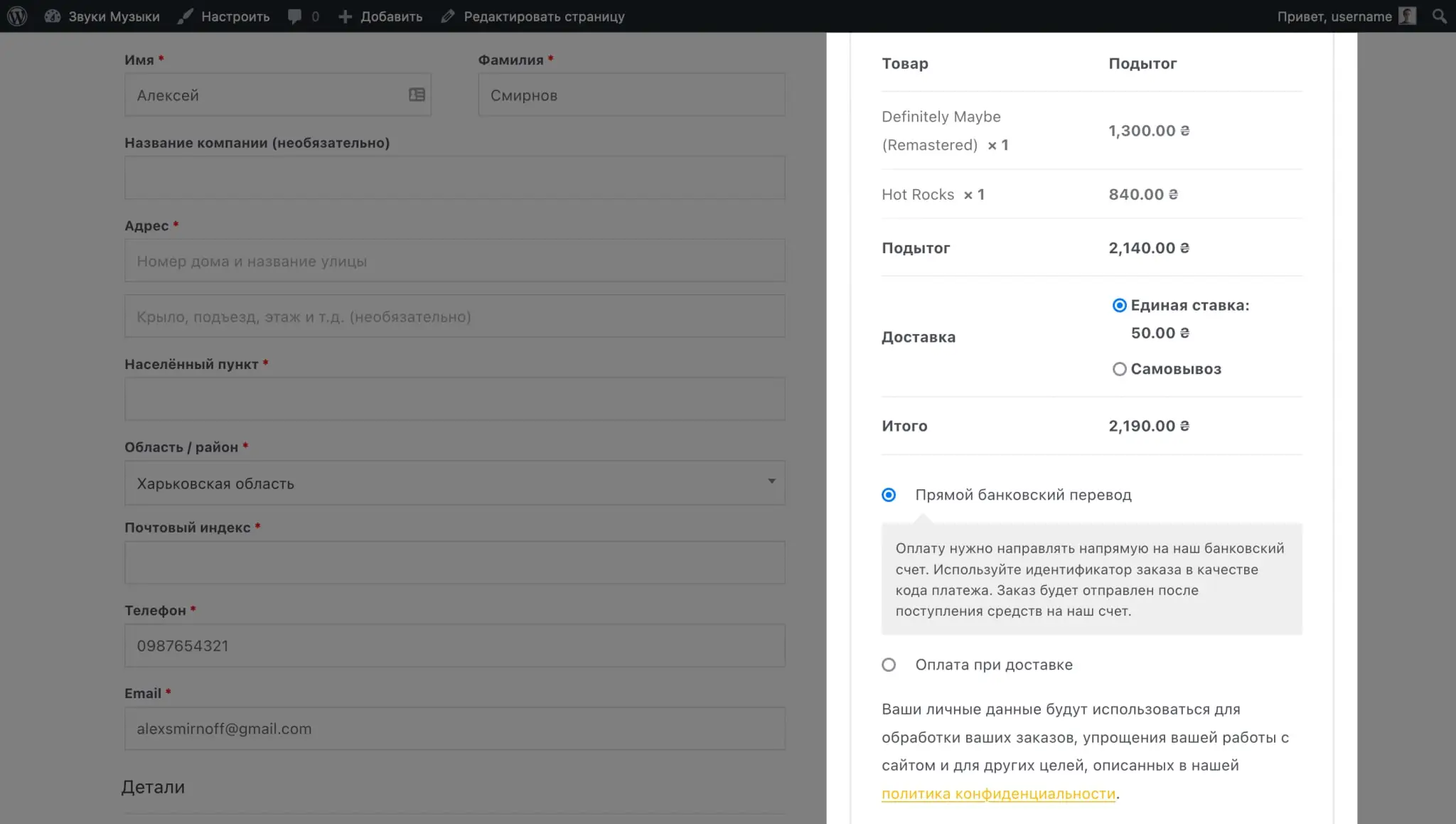
Numele și descrierea metodei de livrare sunt afișate pe pagina de finalizare a comenzii, unde clienții vor introduce informațiile de contact și vor selecta metodele de plată și livrare.
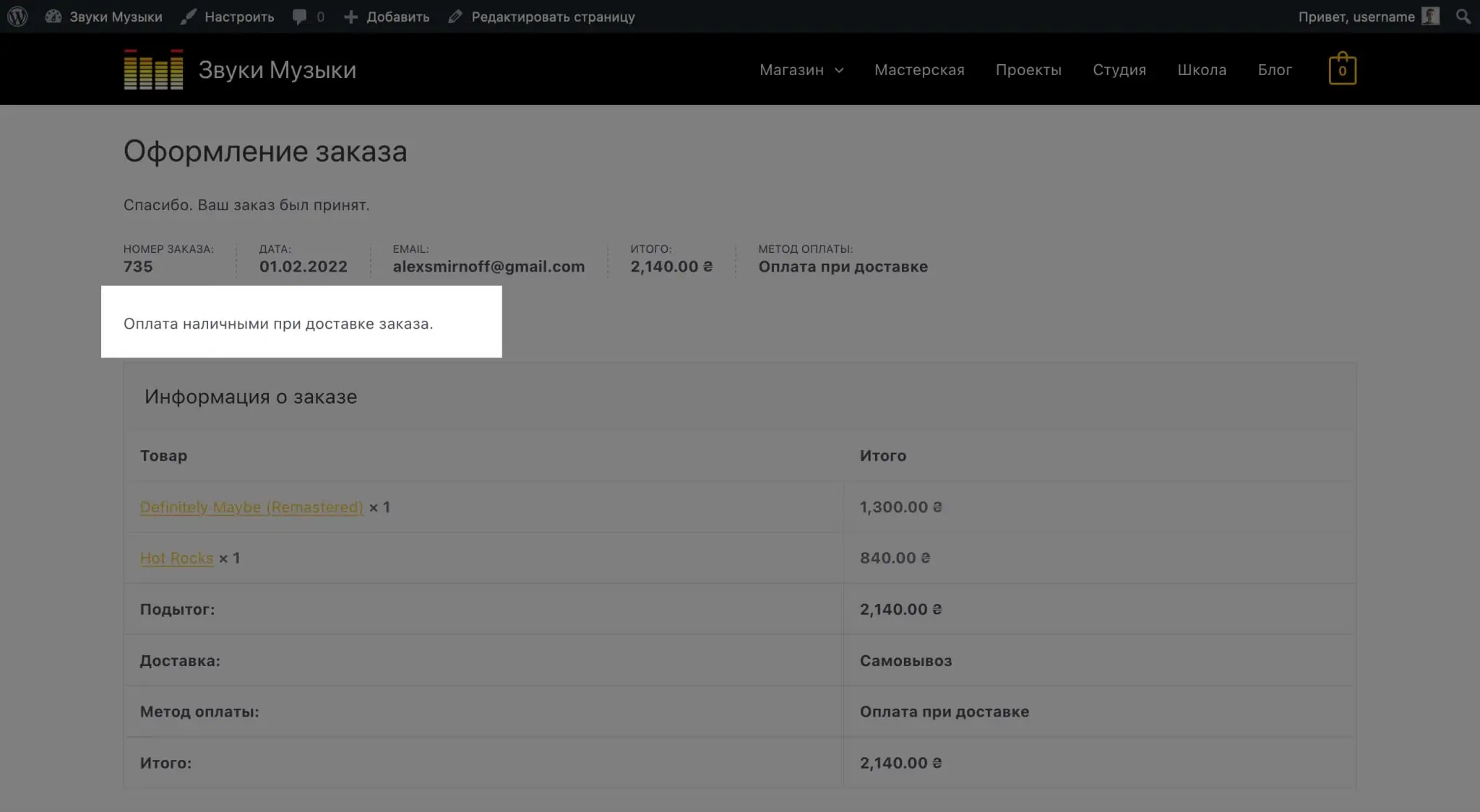
Instrucțiunile de plată sunt afișate după plasarea comenzii, atât pe ecranul cu detaliile comenzii, cât și în e-mailul de confirmare a comenzii. Puteți adăuga detalii de plată sau puteți specifica cum să găsiți terminalul de plată.
Pluginuri de plată
În mod implicit, WooCommerce nu acceptă plăți cu cardul. Pentru a adăuga unul, trebuie să instalați un plugin pentru una dintre gateway-urile de plată populare, cum ar fi LiqPay, Fondy, EasyPay, WayForPay sau InterKassa.
După instalarea pluginului, o metodă de plată suplimentară va apărea în fila „Plăți” din setările WordPress, unde îi puteți schimba numele și descrierea. De obicei, în bara laterală este adăugată o secțiune suplimentară, unde vă puteți conecta contul la site-ul web al gateway-ului de plată.
Eliminarea metodelor de plată încorporate
În Ucraina și în țările vecine, nimeni nu folosește transferuri bancare directe sau plăți prin cec. Dacă preferați, puteți dezactiva complet aceste metode de plată pentru a economisi spațiu. Pentru a face acest lucru, adăugați următorul cod în fișierul functions.php din folderul temei dvs.:
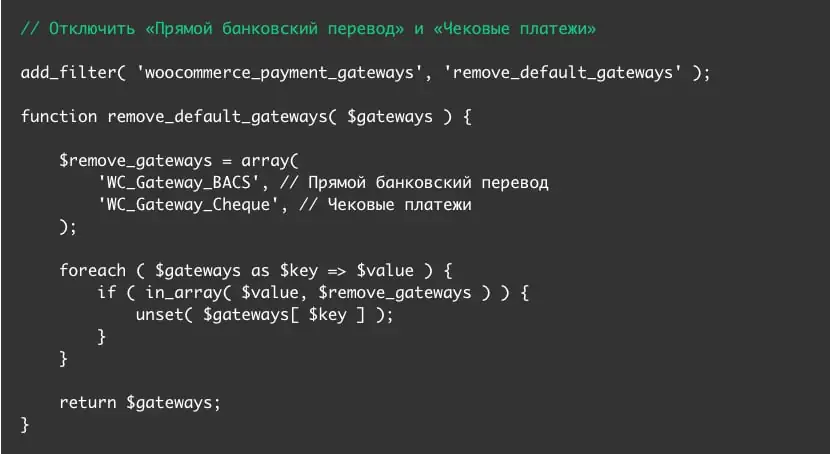
Dezactivarea plăților pe site
Dacă doriți să acceptați comenzi și să trimiteți instrucțiuni de plată clienților separat, puteți dezactiva complet plata folosind următorul cod, care ar trebui adăugat la sfârșitul fișierului functions.php din folderul temei magazinului dvs.

Configurarea afișajului monedei și prețului în WooCommerce
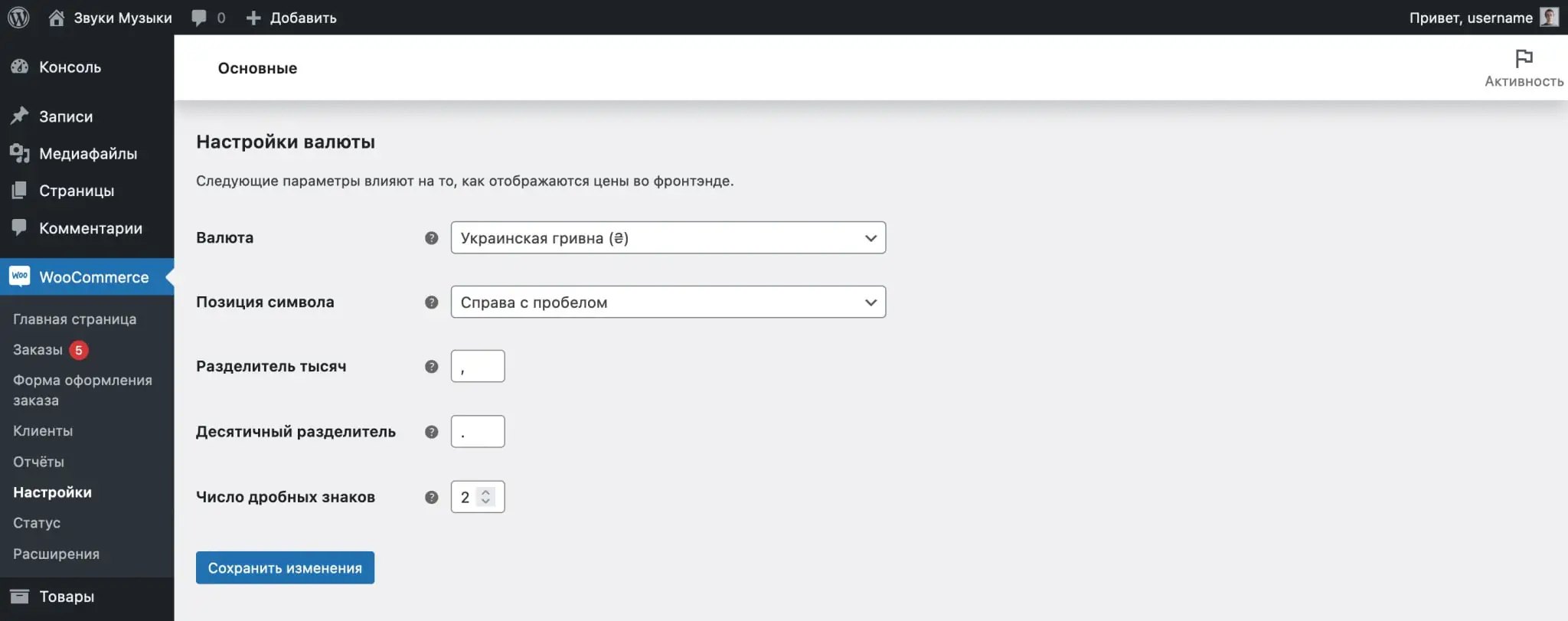
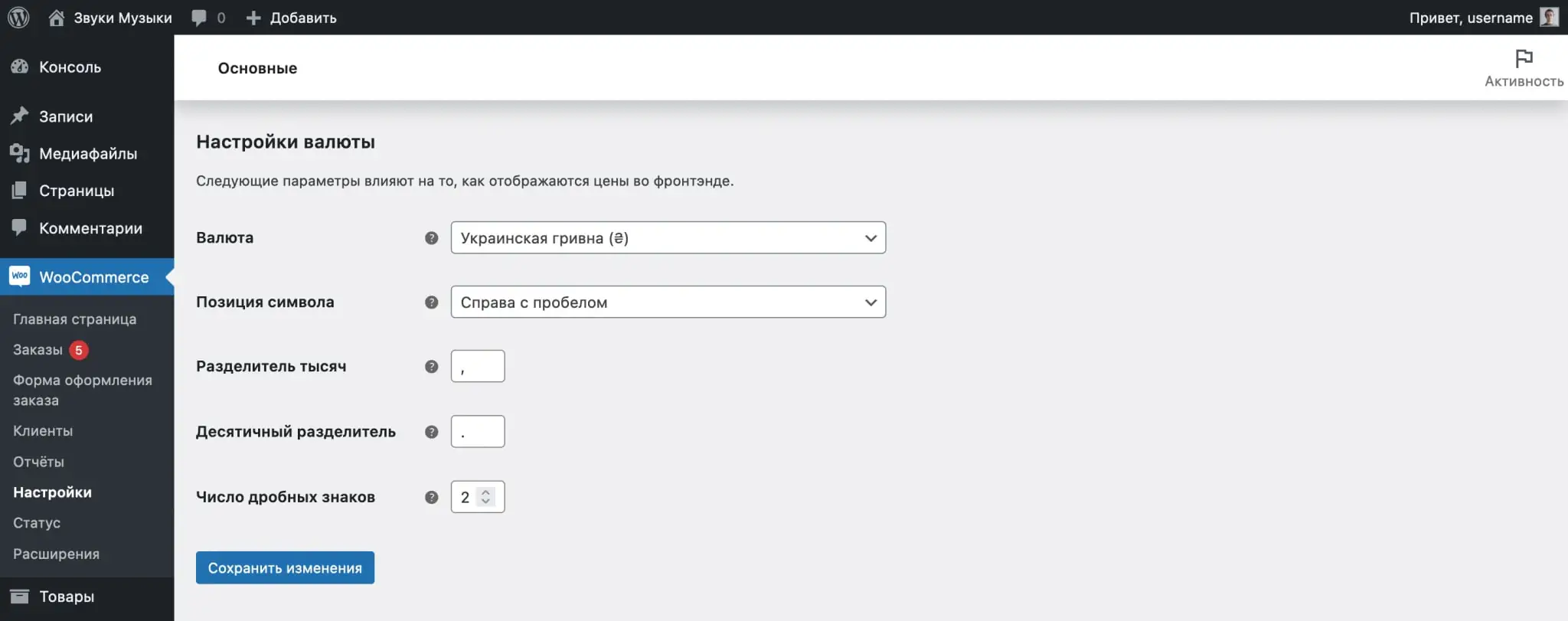
În tabloul de bord WordPress, accesează „WooCommerce – Setări”. Sub fila „General”, chiar în partea de jos, vei găsi o secțiune numită „Setări valută”. Aici poți schimba formatul monedei și al prețului.
Formatul implicit de preț este ₴1234.00. Simbolul monedei este plasat în dreapta prețului, cu un spațiu, fără separator de mii, o virgulă ca separator zecimal și două cifre după virgulă.
Alternativ, puteți plasa simbolul valutei în stânga prețului și puteți utiliza o virgulă ca separator de mii și un punct ca separator zecimal.
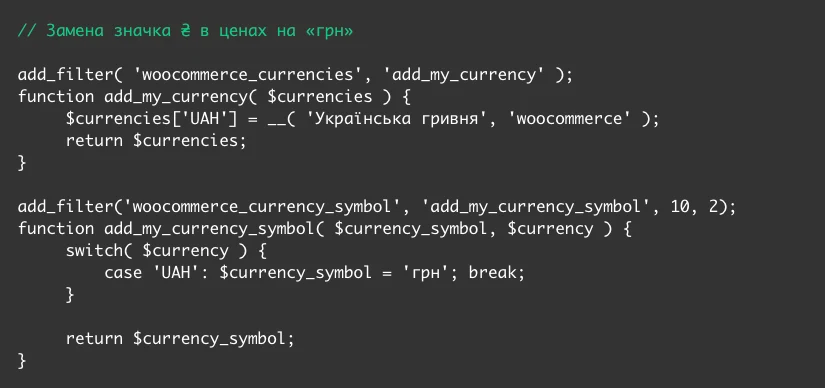
Pentru a înlocui simbolul monedei cu litere, adăugați codul din exemplul de mai jos în fișierul functions.php din folderul temei. Acest exemplu va înlocui simbolul grivnei (₴) cu „грн”.
Dacă doriți textul „UAH” cu punct, găsiți aceste litere în cod și adăugați un punct înainte de ghilimelele de închidere.
Configurarea codurilor promoționale în WooCommerce
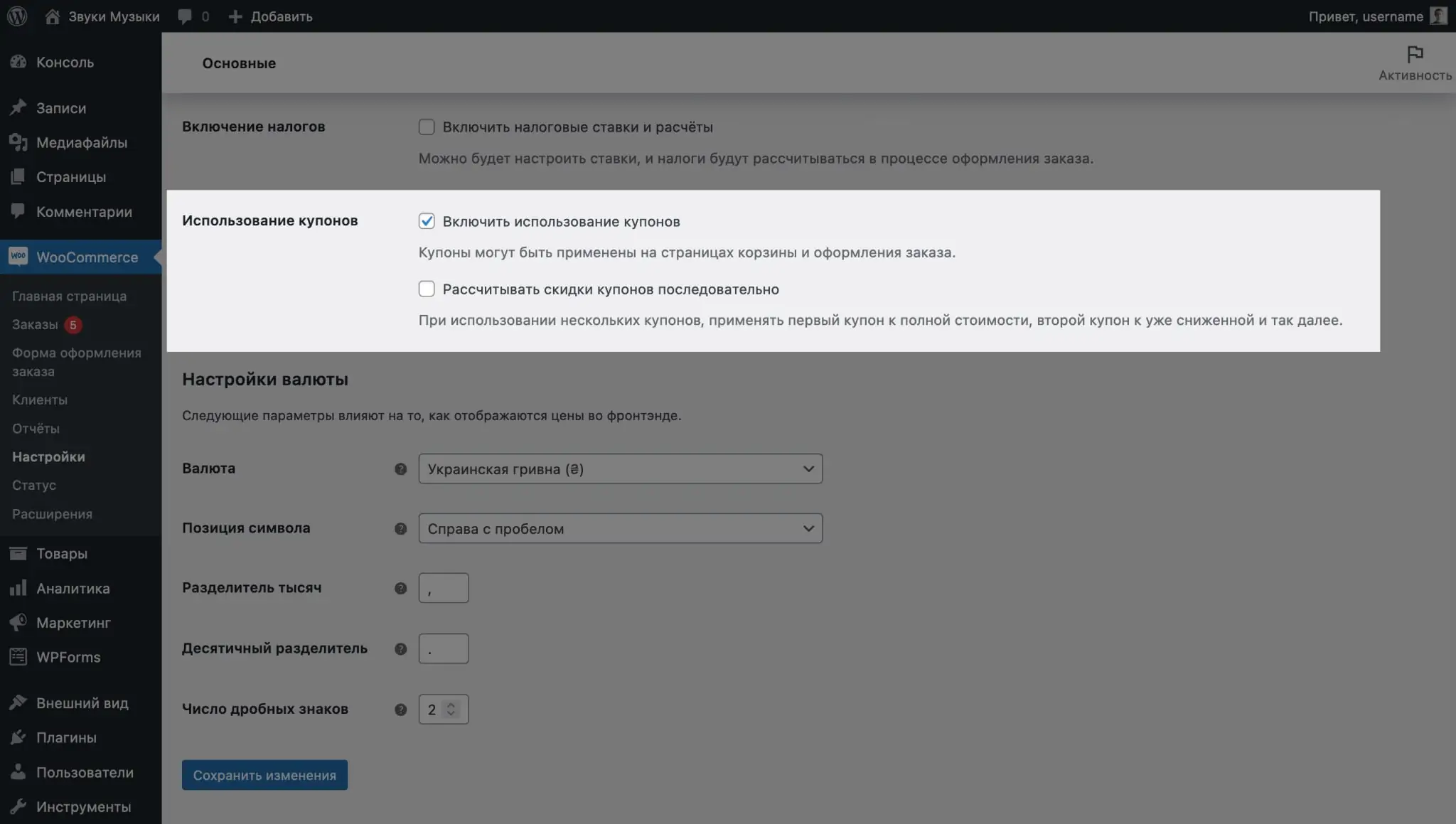
Câmpurile pentru cupoane sunt afișate pe site, în coșul de cumpărături și pe pagina de finalizare a comenzii. Dacă nu intenționați să le utilizați, le puteți dezactiva în fila „De bază” din setările WooCommerce.
Crearea de coduri promoționale
Centrul de gestionare a codurilor promoționale se află în secțiunea „Marketing – Cupoane”. Aici veți crea noi coduri promoționale și veți modifica termenii de utilizare pentru cele existente.
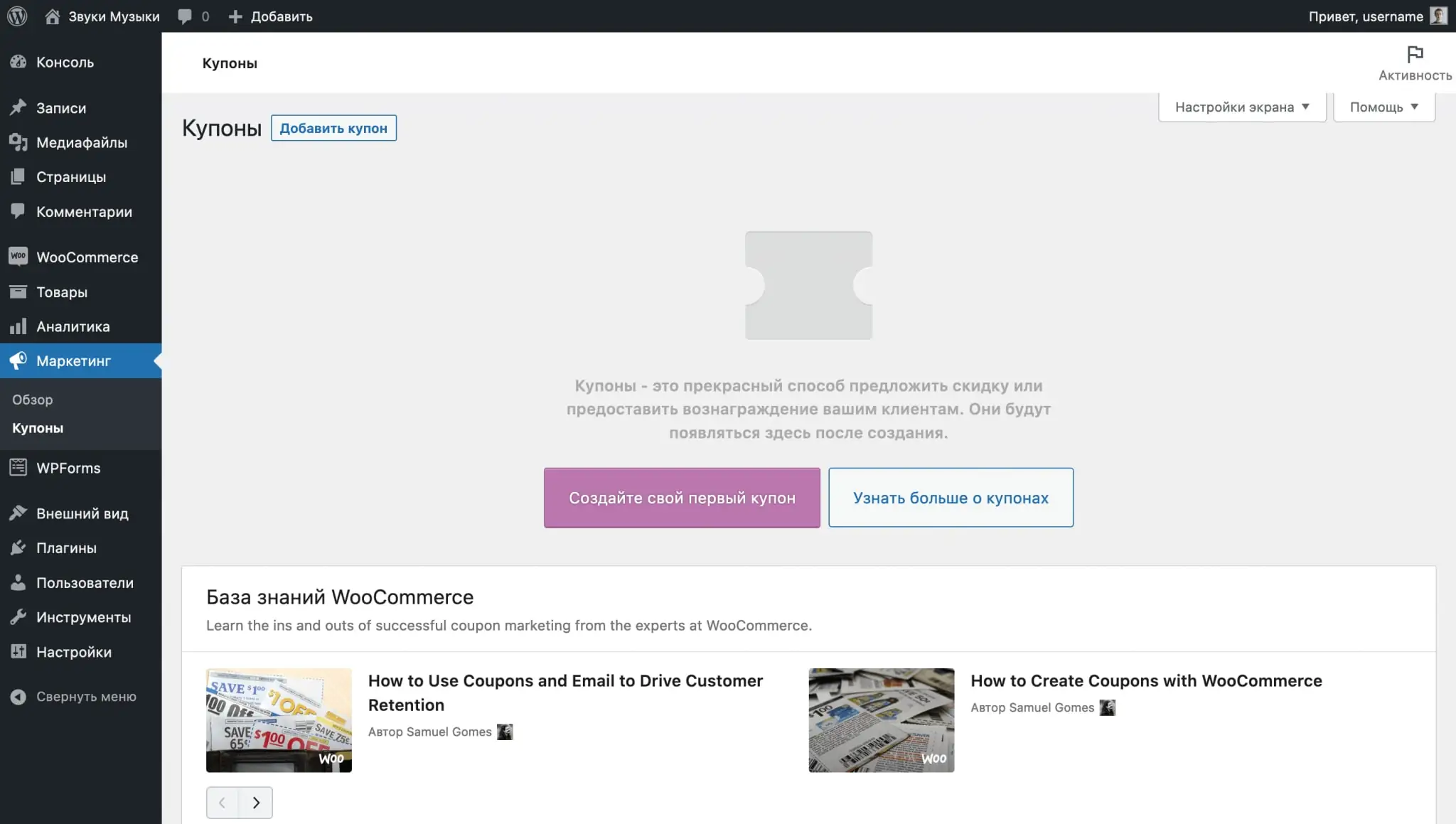
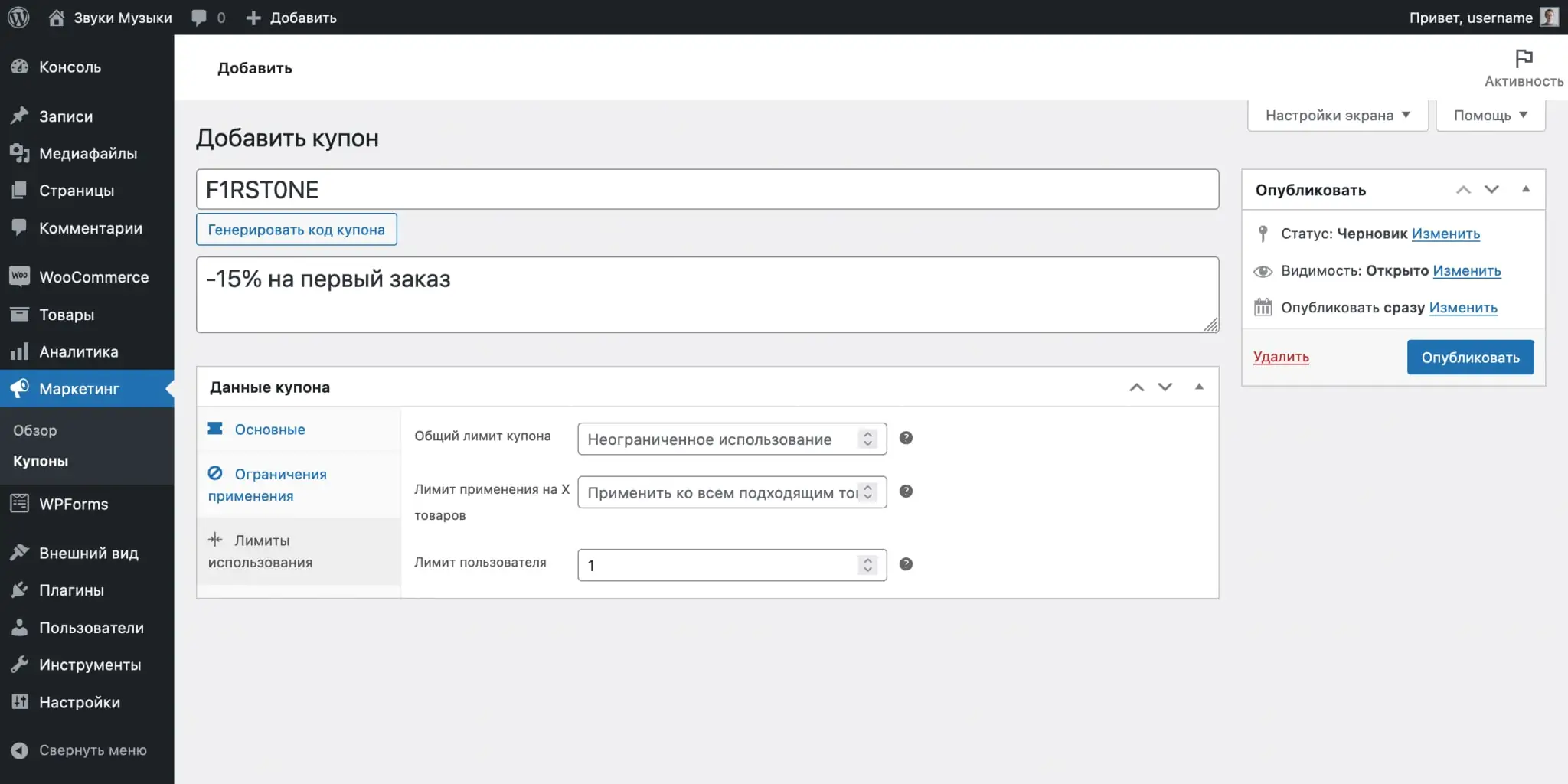
Faceți clic pe butonul violet „Creați primul cupon”. Pe pagina următoare, veți vedea câmpuri pentru numele și descrierea codului promoțional, precum și o secțiune „Detalii cupon” cu trei secțiuni: „De bază”, „Restricții aplicație” și „Limite de utilizare”.
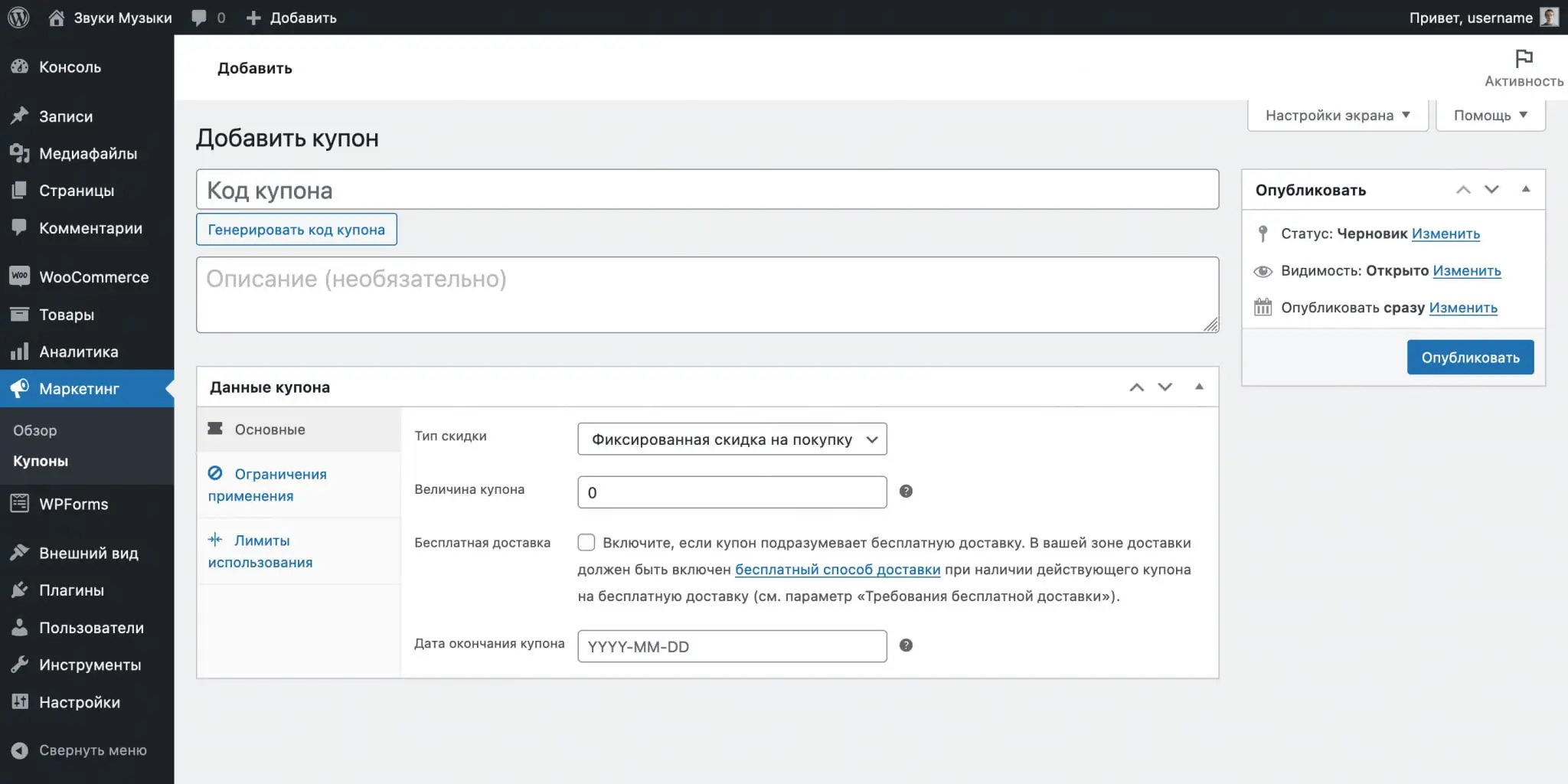
De bază. Aici veți găsi patru opțiuni care controlează tipul de reducere și perioada de valabilitate a codului promoțional:
- Tipul reducerii: procent din valoarea comenzii sau reducere fixă din costul produsului/comenzii.
- Valoarea cuponului este suma reducerii în procente sau unități ale monedei stabilite de magazin.
Permite livrarea gratuită — Activează codul promoțional pentru a oferi livrare gratuită. Cu toate acestea, metoda „Livrare gratuită” trebuie activată în setările WooCommerce, în fila „Livrare”, iar sub „Cerințe de livrare gratuită”, selectați condiția „Un cupon valid de livrare gratuită”. - Data expirării cuponului – Vă permite să setați o dată de expirare pentru codul promoțional, după care acesta nu va mai fi eligibil pentru o reducere.
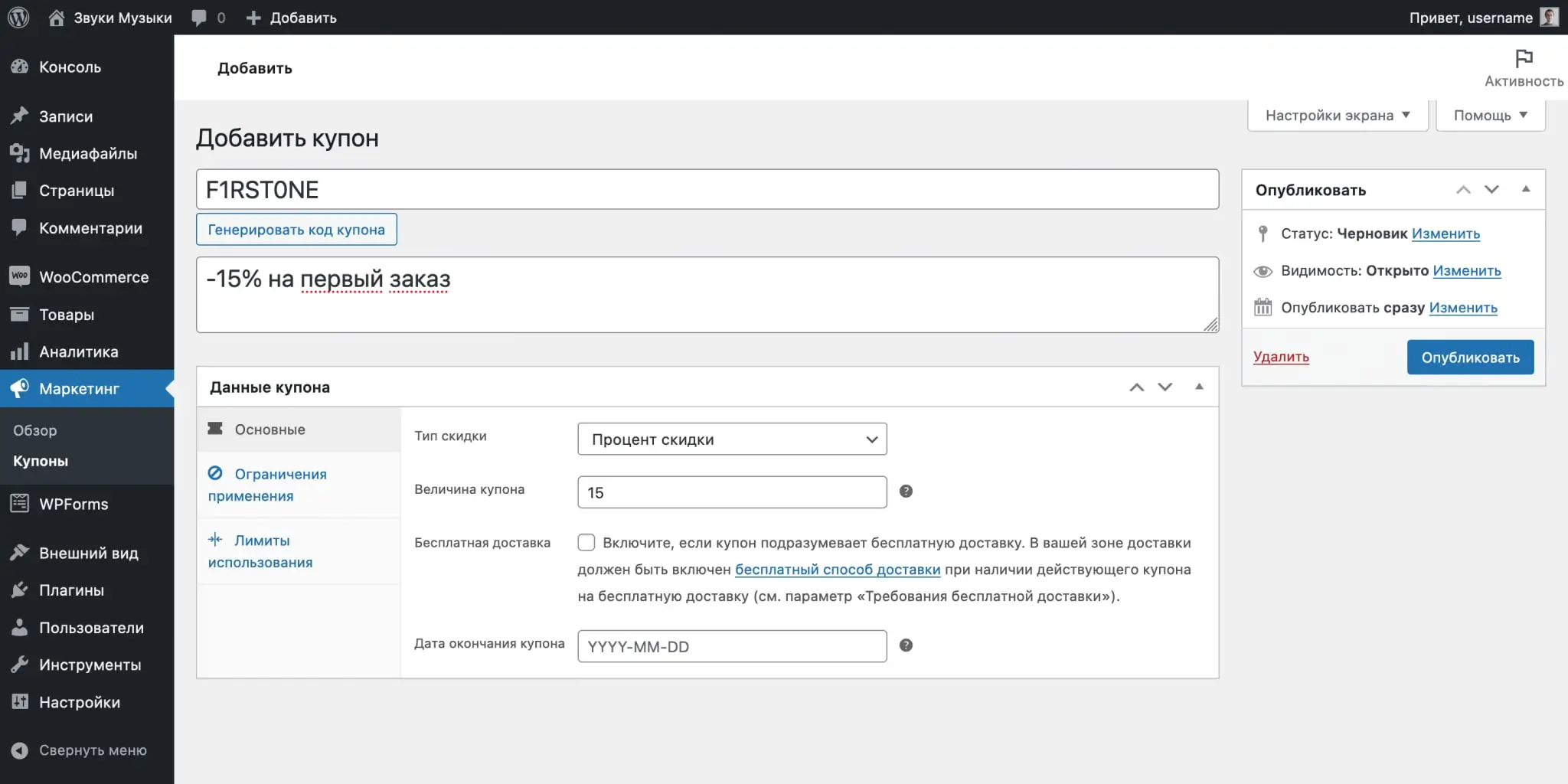
Limitări de utilizare. Aici veți găsi mai multe opțiuni care vă vor ajuta să personalizați utilizarea codului promoțional:
- Cheltuieli minime/maxime — suma minimă și maximă a comenzii pentru care se poate folosi un cod promoțional.
- Incompatibilitate – acest cod promoțional nu poate fi utilizat cu alte coduri.
- Nu sunt permise doar reduceri – nu sunt permise coduri promoționale pentru articolele la reducere.
- Produse – produse pentru care codul promoțional va fi valabil.
- Excludeți produsele – produsele pentru care codul promoțional NU se va aplica.
- Categorii de produse – categorii pentru care codul promoțional va fi valabil.
- Excludeți categoriile – categorii pentru care codul promoțional NU se va aplica.
- Adrese de e-mail valide — adresele de e-mail ale utilizatorilor autorizați să utilizeze codul promoțional. În acest fel, puteți crea un cod promoțional personalizat pentru o zi de naștere sau un certificat cadou.
Limite de utilizare. Aici veți găsi trei opțiuni care vă vor ajuta să setați limite pentru utilizarea codului promoțional:
- Limita de utilizare a cuponului – numărul total de utilizări ale unui cod promoțional.
- Limită de X articole — numărul maxim de articole individuale din coș la care se va aplica reducerea. Lăsați acest câmp necompletat pentru a aplica codul promoțional tuturor articolelor din coș.
- Limită de utilizare per utilizator – de câte ori poate fi folosit un cod promoțional de către o singură persoană.
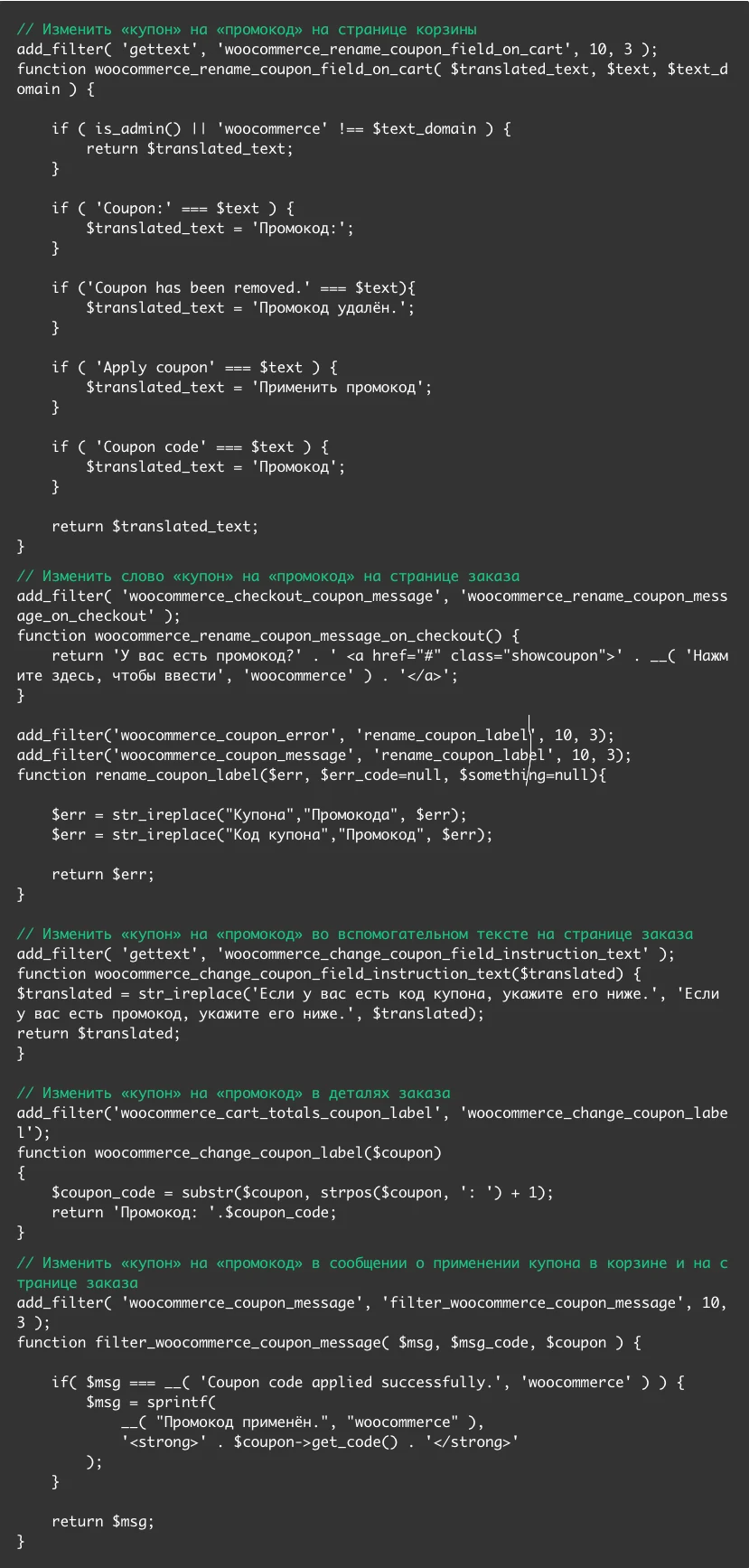
Înlocuirea textului „cupon” cu „cod promoțional”
În coșul de cumpărături și pe pagina de finalizare a comenzii, codul promoțional va fi numit „cupon”. Dacă preferați cuvântul „cod promoțional”, îl puteți implementa adăugând următorul cod în fișierul functions.php din folderul temei dvs.:
Configurarea notificărilor WooCommerce
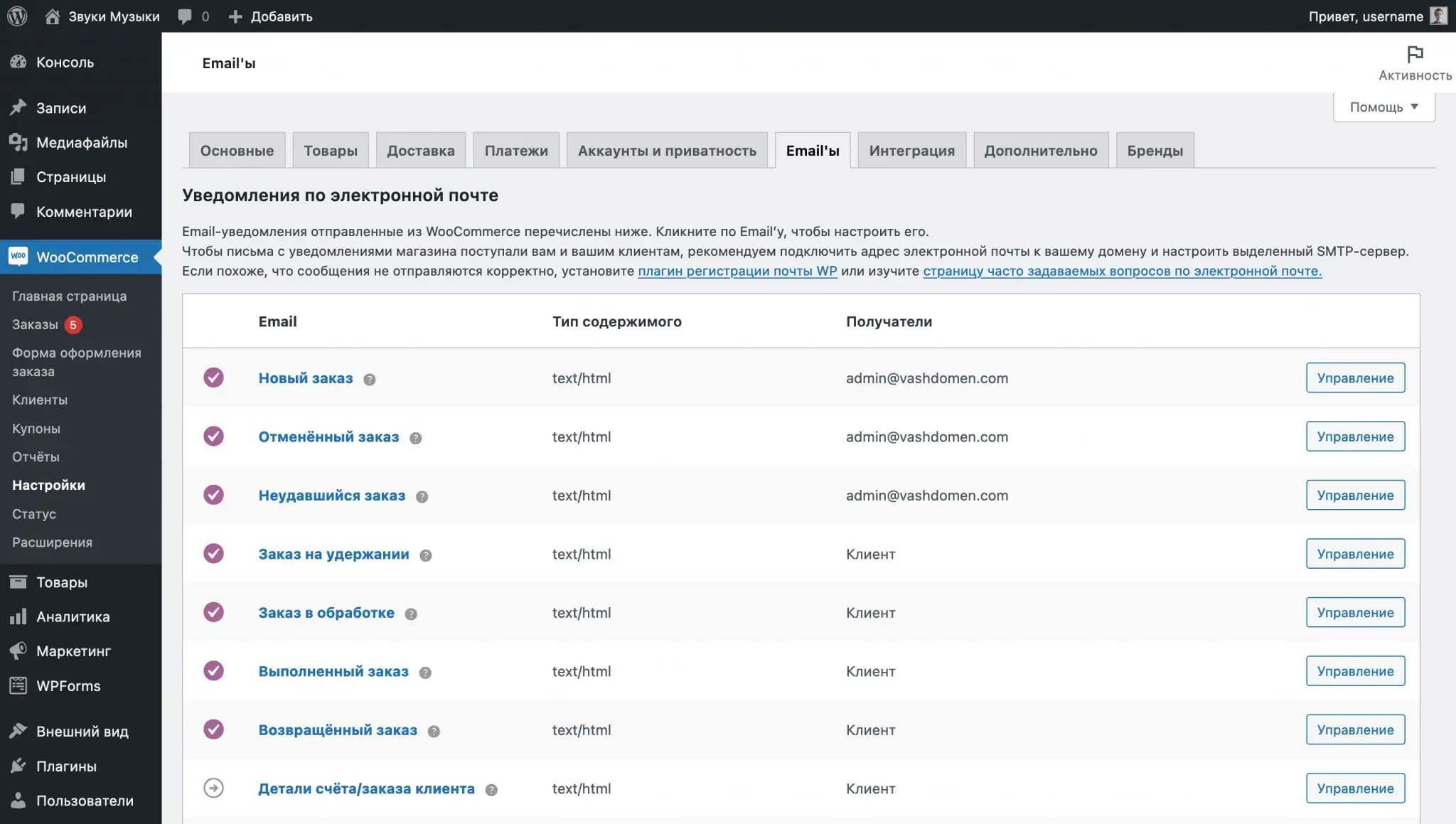
WooCommerce trimite automat e-mailuri clienților și proprietarului magazinului atunci când apar anumite evenimente, cum ar fi o comandă nouă sau o modificare a stării. Puteți personaliza aceste setări de e-mail în fila „E-mailuri”.
În partea de sus a filei va exista un tabel cu toate șabloanele, iar chiar dedesubt vor fi niște parametri globali de notificare.
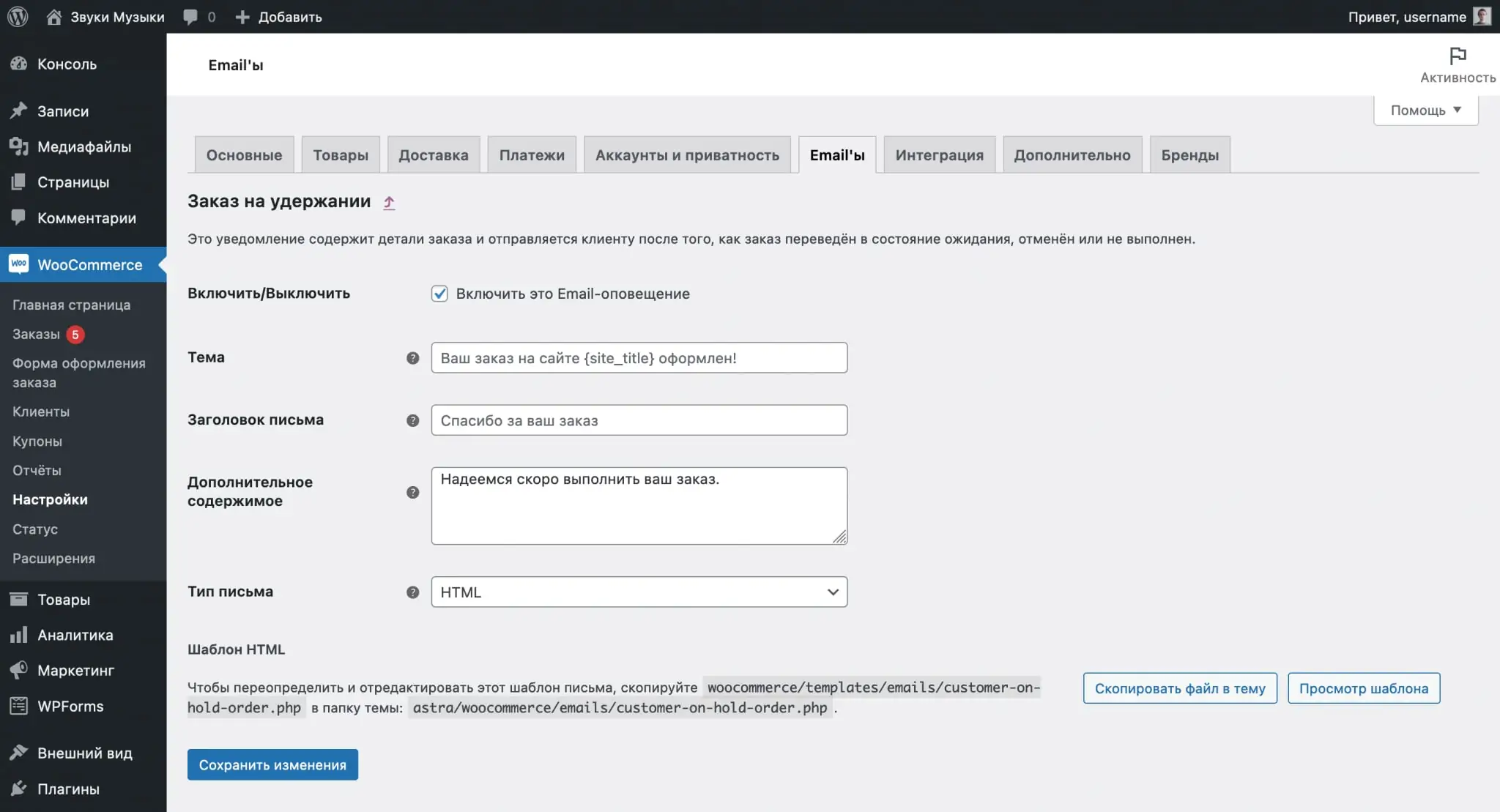
Configurarea unui șablon
Faceți clic pe butonul „Gestionare” de lângă șablon pentru a-l edita. Opțiunile includ activarea/dezactivarea notificării, modificarea subiectului, titlului și a textului suplimentar. Nu puteți edita complet conținutul șablonului; îl puteți personaliza doar parțial pentru afacerea dvs.
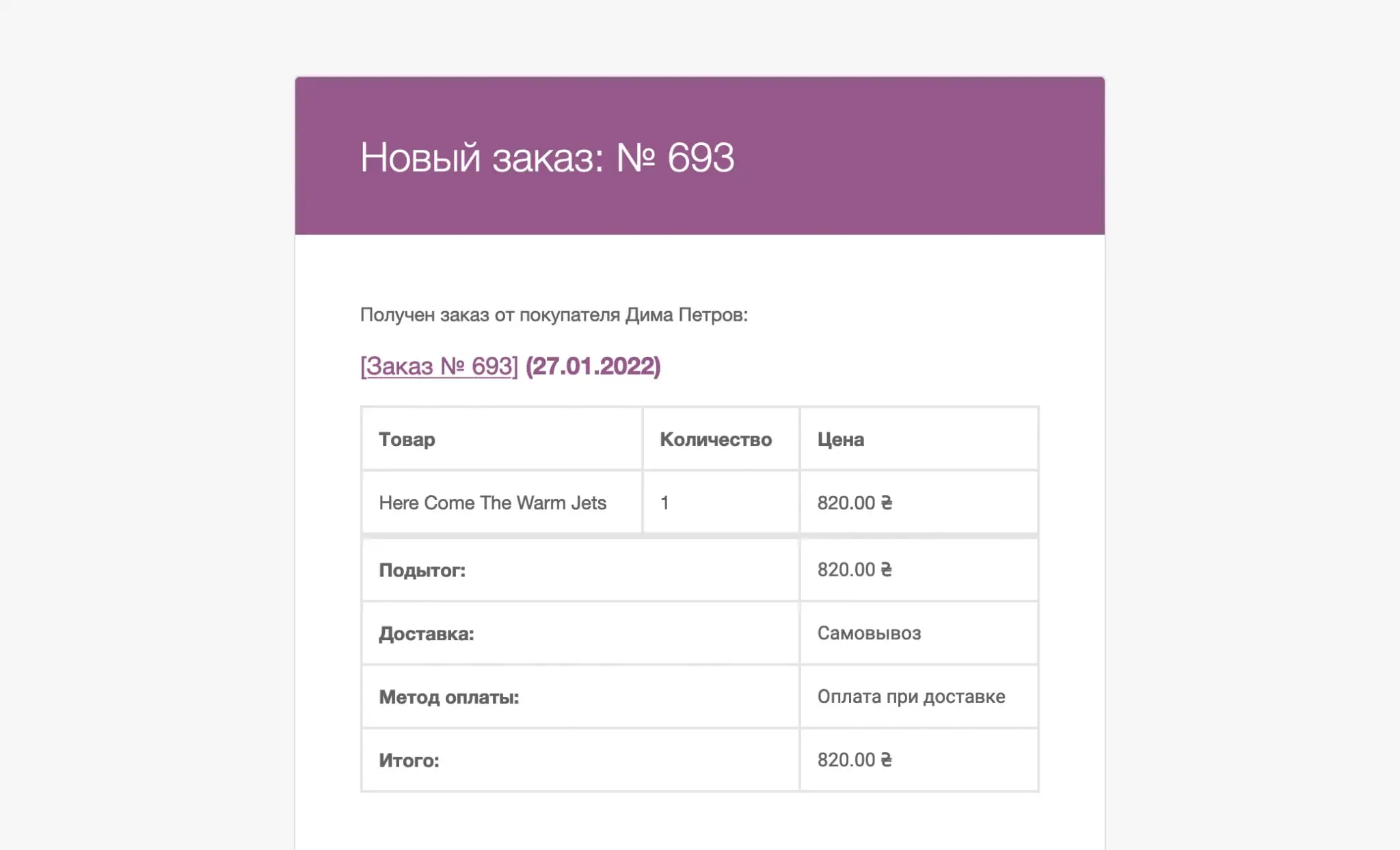
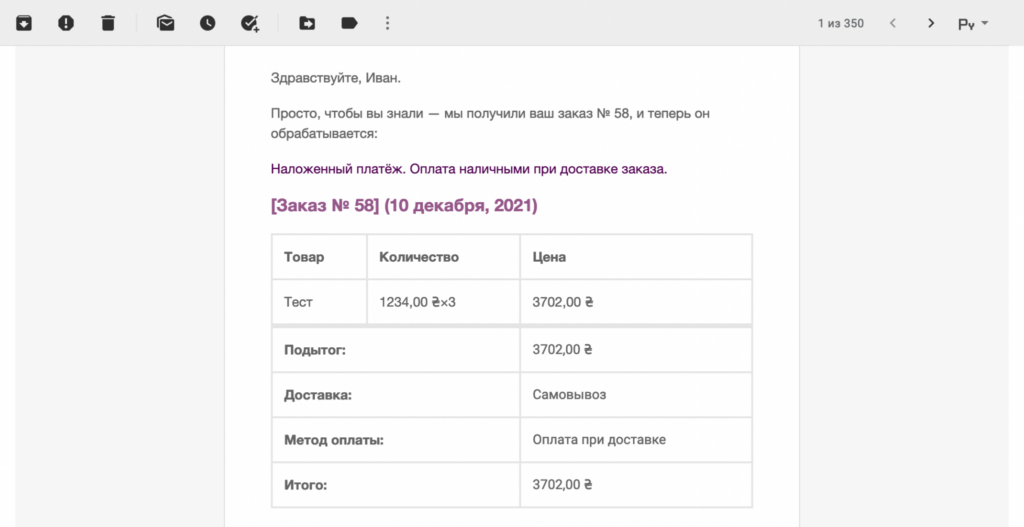
În majoritatea cazurilor, puteți testa designul e-mailului plasând o comandă de test la propria adresă de e-mail. De exemplu, așa arată notificarea implicită Gmail intitulată „Procesare comandă”. Aceasta este ceea ce va primi un client atunci când plasează o comandă nouă.
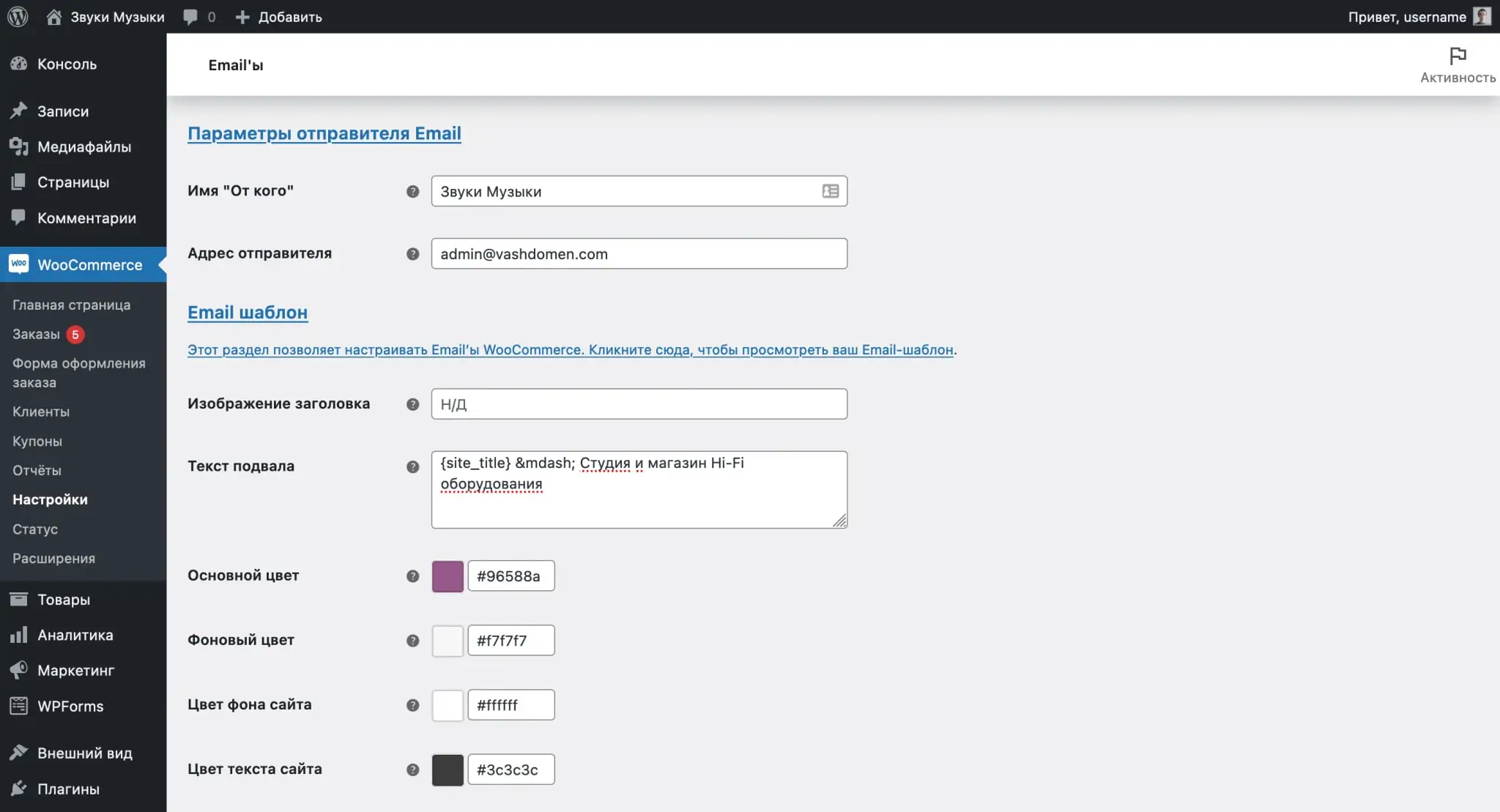
Sub tabelul cu șabloane, veți găsi două blocuri cu parametri globali de notificare: „Parametri expeditor e-mail” și „Șablon e-mail”.
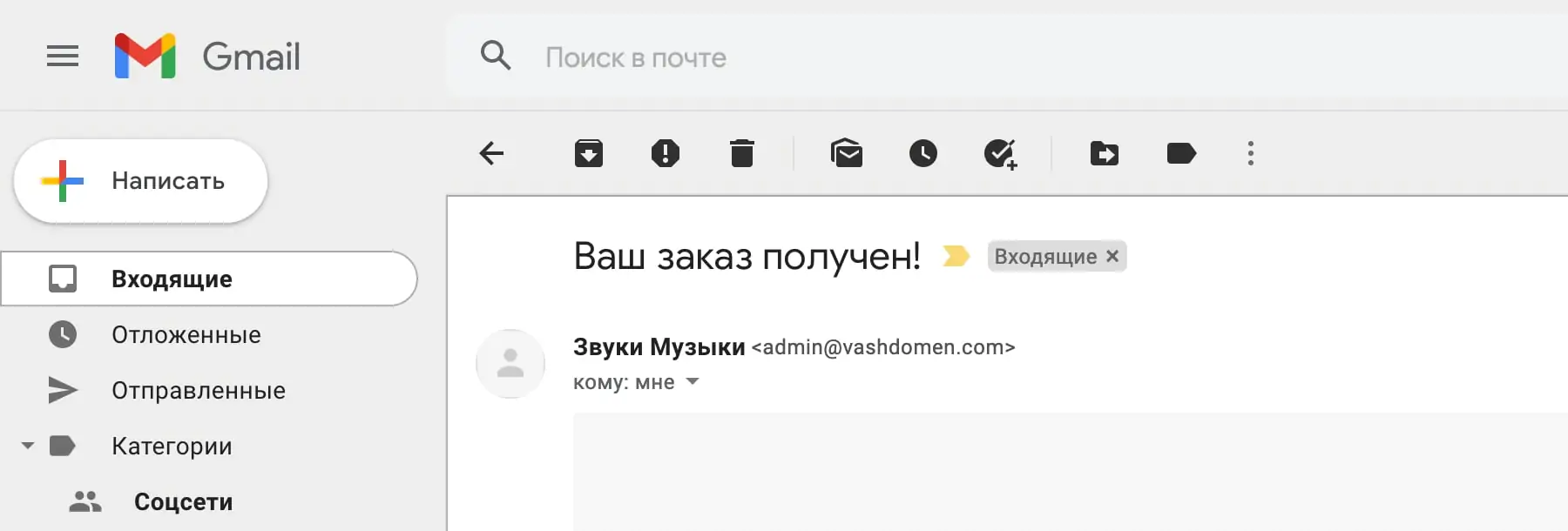
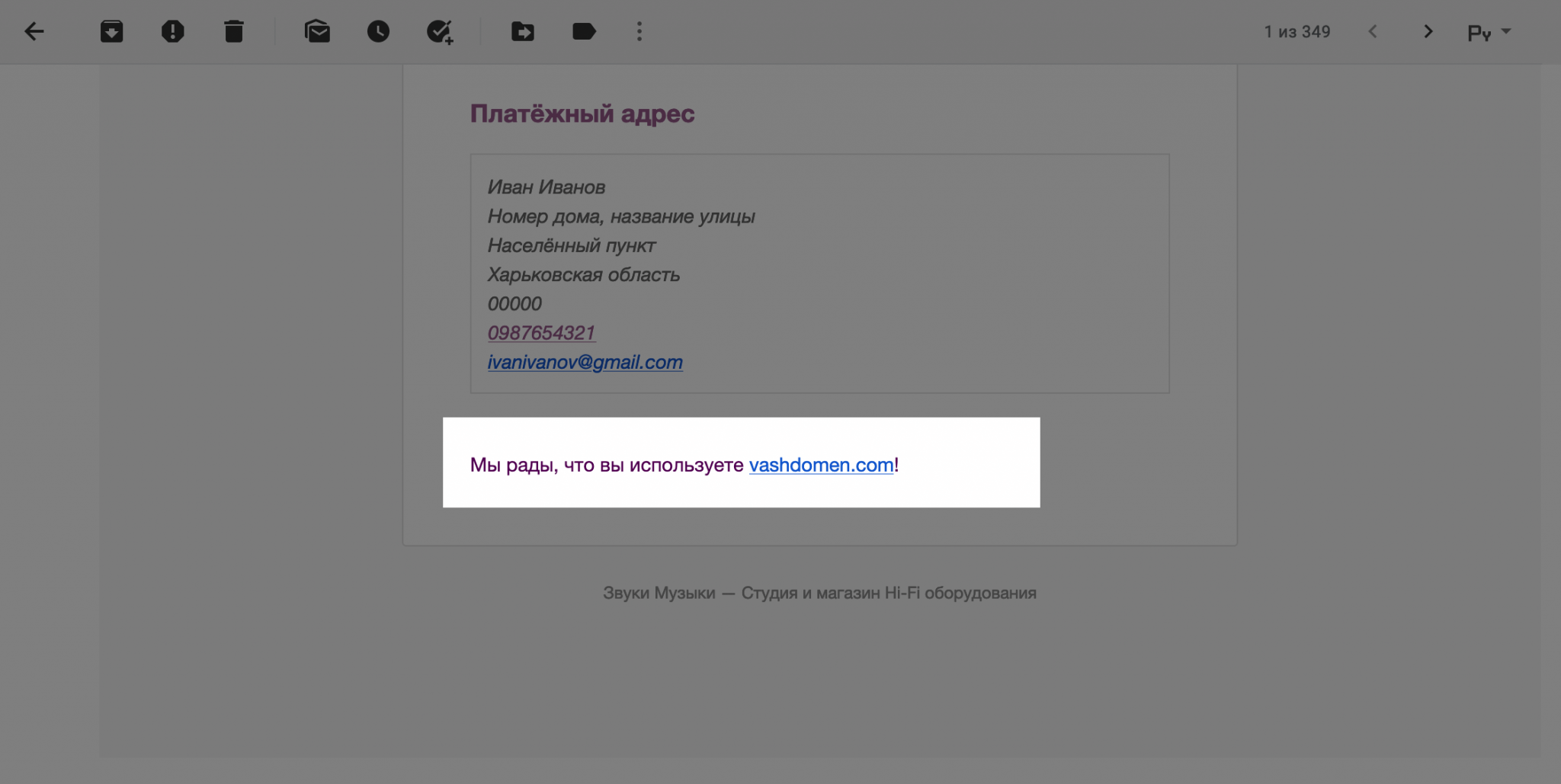
Blocul „Opțiuni expeditor e-mail” conține conținutul câmpului „De la” și adresa de e-mail a expeditorului notificării. Iată cum vor apărea aceste câmpuri în Gmail.
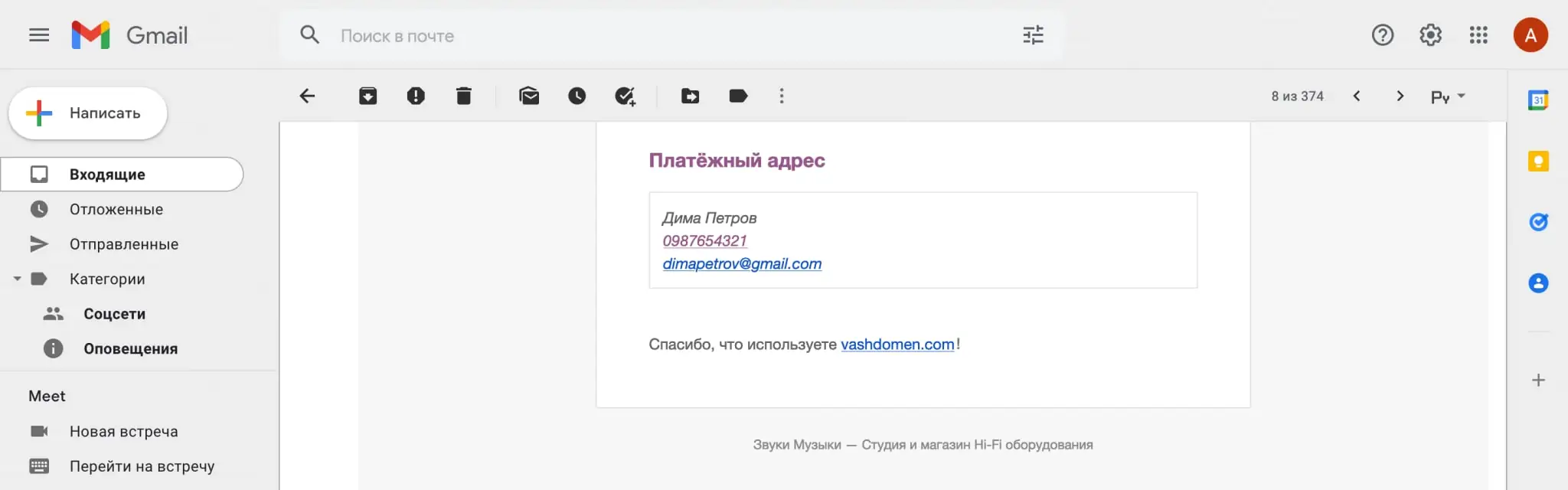
Blocul „Șablon de e-mail” conține mai mulți parametri pentru aspectul notificării: culorile șablonului, textul subsolului și un link către imaginea din antetul e-mailului. Iată cum arată culorile și textul subsolului în e-mailul propriu-zis.
Creați un cont de e-mail cu propriul domeniu
În mod implicit, o adresă de e-mail în formatul [email protected] nu va funcționa; va trebui să o creați și să o configurați manual. Acest lucru se poate face fie din panoul de control al găzduirii, fie folosind servicii precum Gmail sau Zoho.
Adăugarea numelui clientului la subiectul e-mailului de confirmare a comenzii
În mod implicit, notificarea standard de succes a comenzii WooCommerce nu include numele clientului, dar poți forța WordPress să îl includă în e-mail. Iată cum.

Mai întâi, accesează secțiunea „WooCommerce – Setări” din tabloul de bord WordPress, selectează fila „E-mailuri” și deschide șablonul „Comandă în procesare” pentru editare.
În linia Subiect, introduceți textul „{client_name} „, vă mulțumim pentru comandă!”, iar în linia „Antet” – textul „Comanda dvs. pe site”{site_title} „este conceput!” Puteți schimba formularea, dar variabila{client_name} trebuie să fie prezent.
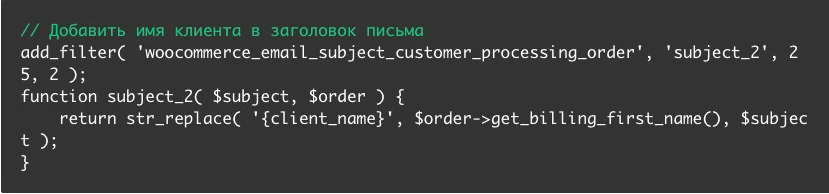
WordPress nu înțelege încă variabila.{client_name} Dacă îl lăsați așa, subiectul e-mailului nu va fi numele, ci{client_name} Pentru ca motorul să înlocuiască variabila cu numele din detaliile comenzii clientului, adăugați următorul cod în fișierul functions.php din folderul temei site-ului web:
Adăugarea de text sau cod HTML la e-mailuri
Setările standard de notificare ale WooCommerce includ un câmp „Conținut suplimentar” care adaugă text sau cod HTML la sfârșitul e-mailului. Acest lucru poate face e-mailul mai util, dar nu garantează că toată lumea îl va citi până la sfârșit.
Poți adăuga cod special în fișierul functions.php din folderul temei site-ului tău web. Acest cod va adăuga conținut suplimentar tuturor șabloanelor simultan, fie înainte, fie după tabelul cu detaliile comenzii. Asigură-te doar că incluzi acest text cu etichete HTML pentru a te asigura că arată bine.
În acest fel, veți avea mai multe locuri unde puteți plasa blocuri suplimentare: informații despre comanda curentă, un cod promoțional pentru achiziții viitoare sau linkuri către materiale utile despre utilizarea sau îngrijirea produselor.
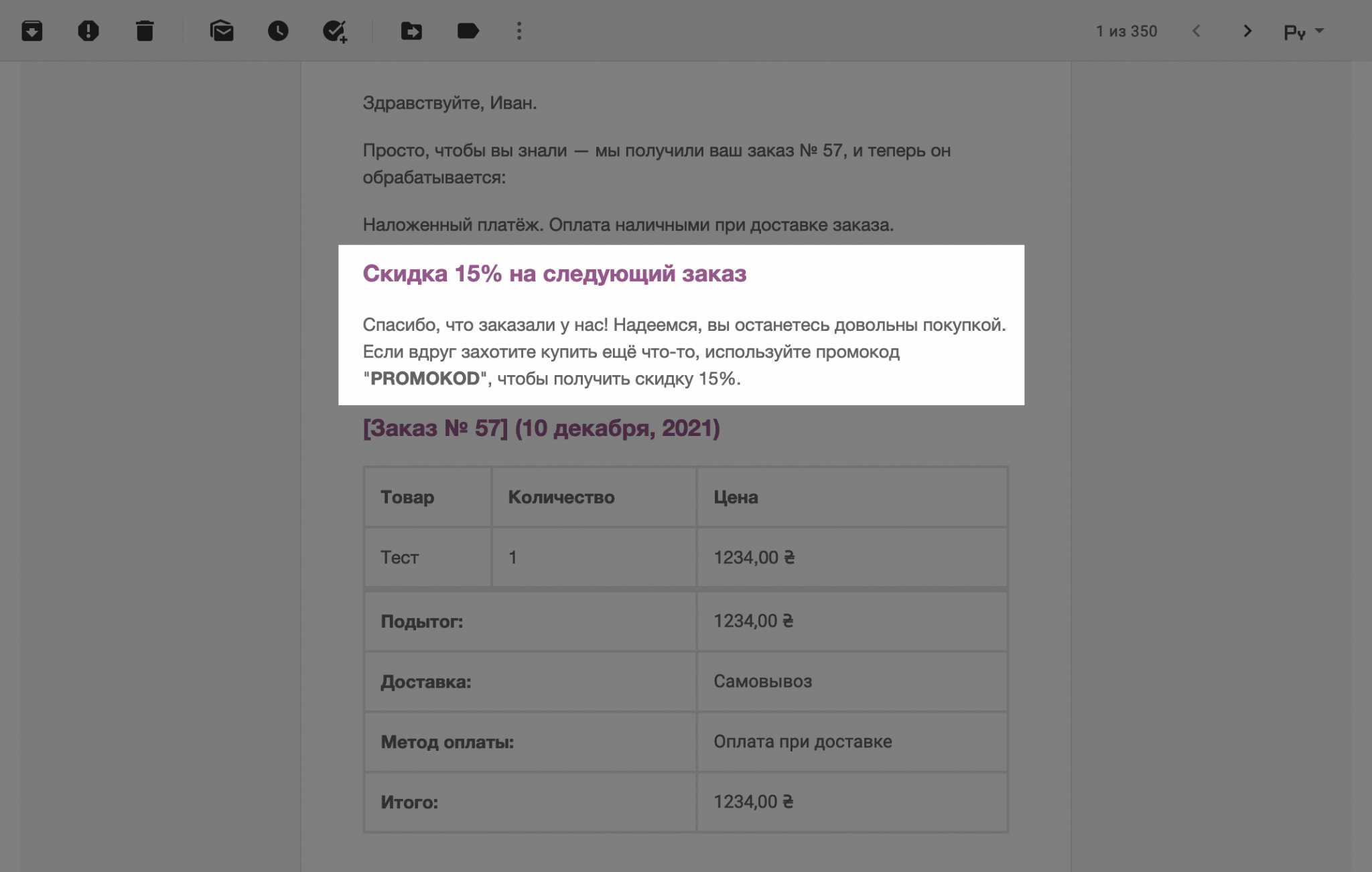
În exemplul nostru, vom adăuga un bloc cu un cupon pentru următoarea comandă înainte de masă. Blocul va conține un titlu și un paragraf. Dacă este necesar, înlocuiți textul cu ceva mai potrivit pentru afacerea dvs.
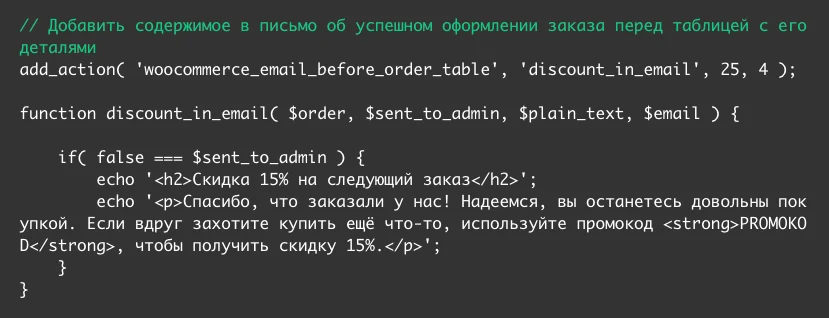
Pentru a plasa conținut suplimentar după tabelul cu detaliile comenzii, înlocuiți hook-ul woocommerce_email_before_order_table de la începutul exemplului cu woocommerce_email_after_order_table.
Cum se adaugă prețul unitar în tabelul cu detaliile comenzii
În mod implicit, tabelul va afișa doar prețul total al tuturor articolelor achiziționate. Dacă un client a achiziționat mai multe articole, prețul pentru fiecare articol va trebui calculat manual. Pentru a remedia acest lucru, adăugați următorul cod în fișierul functions.php din folderul temei dvs.:
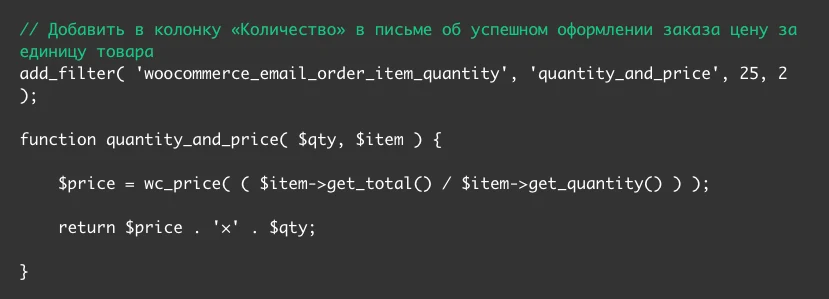
Acest cod modifică coloana „Cantitate” din tabelul cu detaliile comenzii. Inițial, afișează pur și simplu cantitatea de articole, dar după adăugarea codului, va fi adăugat prețul unitar.
Statistici și rapoarte WooCommerce
Aici veți găsi diverse rapoarte despre performanța magazinului dvs. Acestea vă vor ajuta să înțelegeți ce produse se vând cel mai bine, care generează cele mai multe venituri, ce variante (mărimi sau culori) se vând cel mai bine, cum sunt utilizate cupoanele pe site și multe alte date utile care vă pot ajuta să planificați cum să vă dezvoltați afacerea.
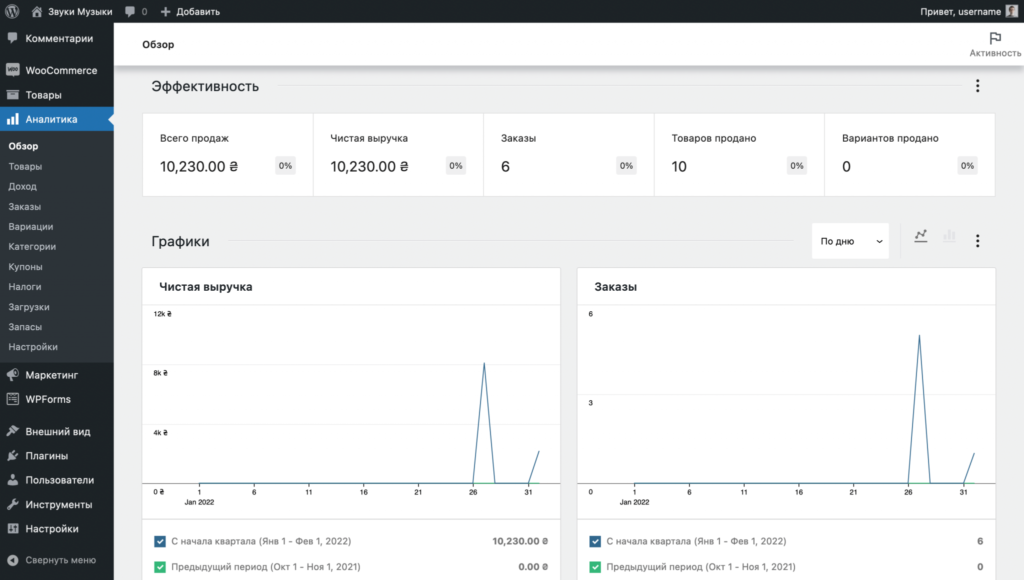
Pagina principală va conține informații generale pe care dezvoltatorii consideră că ar trebui să le cunoașteți mai întâi. De asemenea, va avea încă zece subsecțiuni:
- Produse – Un raport privind vânzările și veniturile din anumite produse pentru o perioadă de timp selectată.
- Venituri – un raport de câștiguri al site-ului web cu posibilitatea de a contabiliza sumele cheltuite pe taxe, cupoane, retururi și transport.
- Comenzi — un raport despre comenzi cu posibilitatea de a analiza în detaliu detaliile unei anumite comenzi, precum și de a vizualiza valoarea medie a comenzii și numărul mediu de articole dintr-o comandă.
- Variații – Un raport privind vânzările de variante de produse (de exemplu, dimensiuni sau culori) care vă va ajuta să le găsiți pe cele mai populare și profitabile.
- Categorii – un raport despre cele mai populare categorii, numărul de produse vândute în cadrul acestora și veniturile din aceste vânzări.
- Cupoane – un raport privind utilizarea cupoanelor cu statistici detaliate pentru fiecare cupon.
- Impozite – un raport de plată a impozitelor cu posibilitatea de a evalua cheltuielile separat pentru fiecare dintre ele.
- Descărcări — un raport despre descărcările de produse virtuale cu informații despre fiecare dintre ele (cine le-a descărcat, pentru ce comandă și ce fișier specific).
- Inventar – un raport privind disponibilitatea mărfurilor din depozitul dumneavoastră.
- Setări este o secțiune în care puteți selecta intervalul de date implicit și puteți exclude anumite stări ale comenzilor din rapoarte.
În fiecare subsecțiune, puteți compara valorile indicatorilor din două perioade de timp pentru a analiza modificările acestora în timp. De exemplu, înainte și după implementarea anumitor modificări despre care se aștepta să aibă un impact asupra vânzărilor.
Puteți citi și articolele:
- Cum se configurează urmărirea evenimentelor în Google Analytics 4
- Cum să îmbunătățești designul fișei de produs într-un magazin online
Sursă: hostiq.ua