
Un filtru în Google Analytics 4 este un instrument care filtrează automat datele primite după un anumit parametru. Configurarea acestuia este crucială, deoarece exclude acțiunile echipei de proiect din analiză și vă permite să analizați acțiunile utilizatorilor reali.
- Ce tipuri de filtre de date există?
- Ce este filtrul de trafic intern în GA4?
- Ce este filtrul de date pentru traficul dezvoltatorilor în GA4?
- Stările de filtrare în GA4
- Cum se configurează un filtru de trafic intern în GA4?
- Cum se configurează un filtru de trafic pentru dezvoltatori?
- Limitări ale filtrelor în GA4
- Concluzii
- Întrebări frecvente
Ce tipuri de filtre de date există?
GA4 are în prezent două tipuri de filtre de date:
- „Trafic intern” – întrerupe traficul angajaților.
- „Trafic pentru dezvoltatori” – exclude traficul provenit de la dispozitivele de depanare.
Să luăm în considerare ambele tipuri mai detaliat.
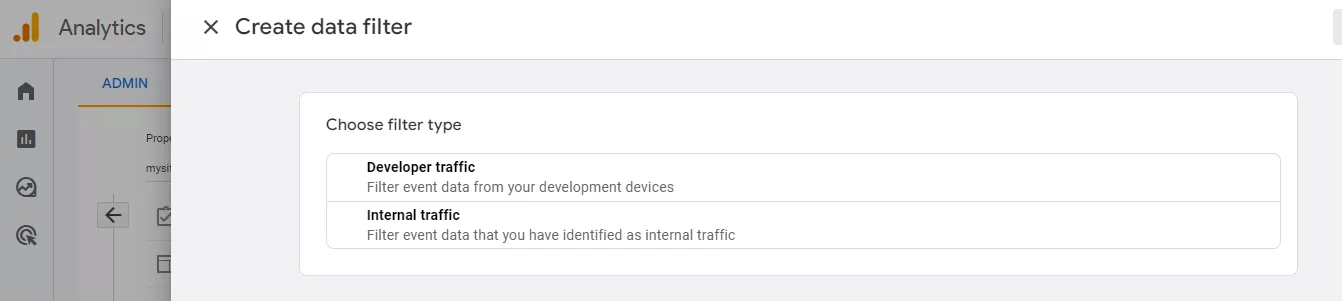
Ce este filtrul de trafic intern în GA4?
Traficul intern este generat atunci când site-ul este vizitat de copywriteri, furnizori, manageri, specialiști SEO și alții. Acești utilizatori nu reprezintă publicul țintă, dar dacă echipa este mare, volumul traficului va fi semnificativ și va distorsiona datele din rapoarte. A fost creat un filtru corespunzător pentru a exclude acest trafic.
Ce este filtrul de date pentru traficul dezvoltatorilor în GA4?
Traficul pentru dezvoltatori provine de la utilizatorii care configurează sau monitorizează o resursă în modul de depanare, permițându-le să testeze setările site-ului. De asemenea, afectează valorile raportului, așa că trebuie filtrat. Atunci când utilizați acest filtru, aceste date sunt incluse doar în raportul DebugView, care este esențial pentru testare și vă permite să validați fiecare modificare înainte de a o implementa în producție.
Stările de filtrare în GA4
Filtrele pot fi într-unul din trei moduri: testare, activ și inactiv.

Testare
Aplicarea filtrelor modifică permanent datele: prin filtrarea anumitor date, nu le veți mai putea vedea în Analytics. Prin urmare, ar trebui să testați filtrele înainte de a le activa.
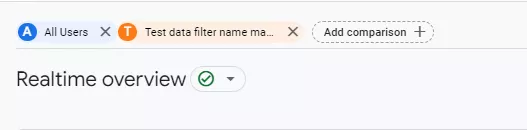
Totuși, filtrul în modul „Test” nu face nicio modificare permanentă și vă permite să analizați funcționarea corectă a acestuia. Pentru a face acest lucru, adăugați o comparație în raport folosind parametrul „Nume filtru date test”.
Activ
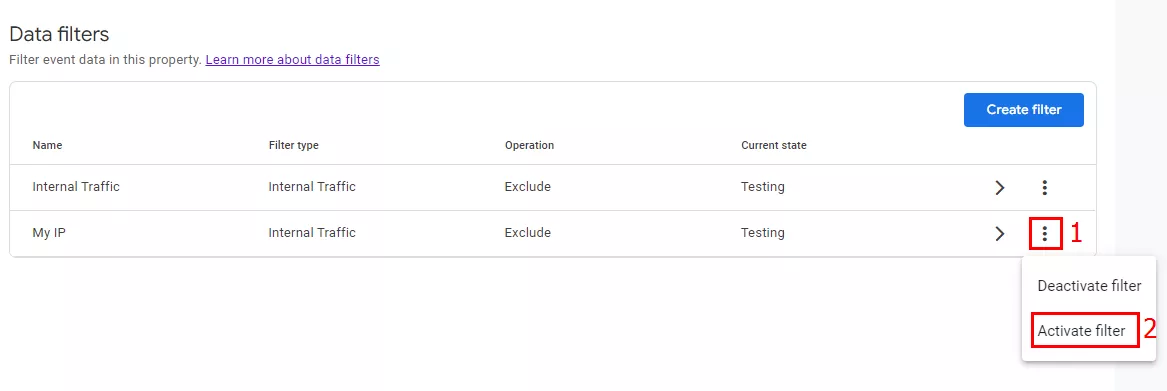
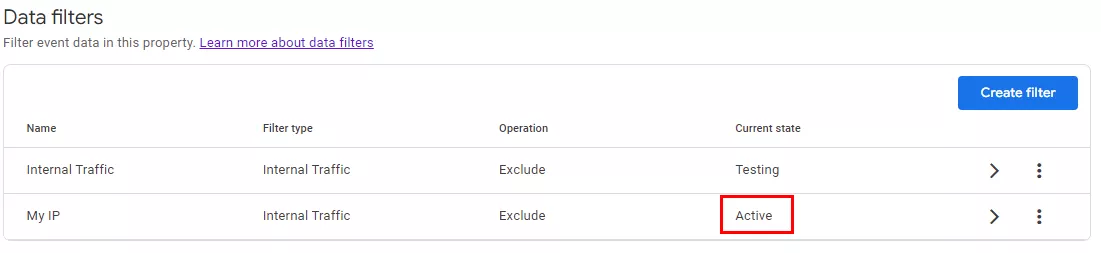
În această stare, filtrul modifică ireversibil datele. Pentru a-l activa, faceți clic pe cele trei puncte din linia care îl conține (1) și selectați „Activare filtru” (2).
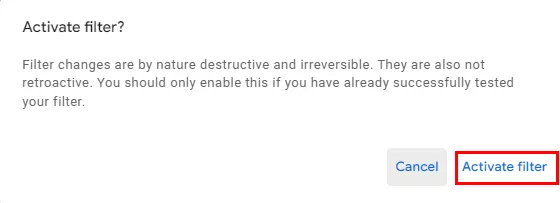
După aceasta, Analytics va afișa un avertisment că filtrele sunt ireversibile. Confirmați activarea pentru a aplica filtrul.
Inactiv
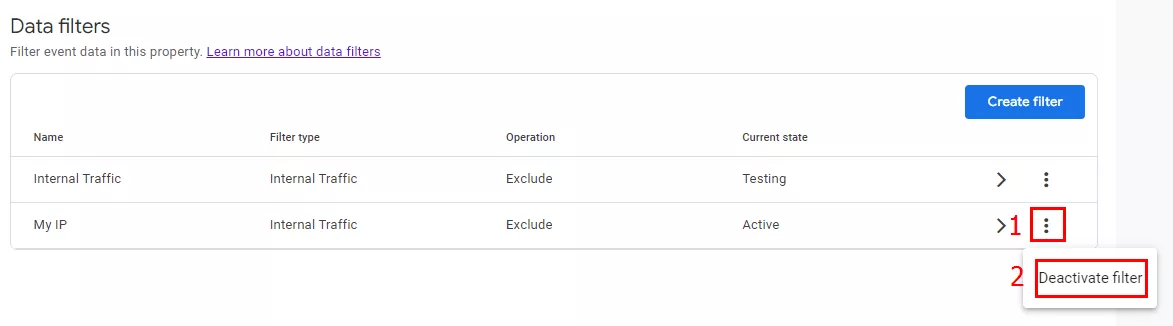
În acest mod, filtrul nu modifică datele. Pentru a dezactiva un filtru, faceți clic pe cele trei puncte de pe linia care îl conține (1) și selectați „Dezactivare” (2).
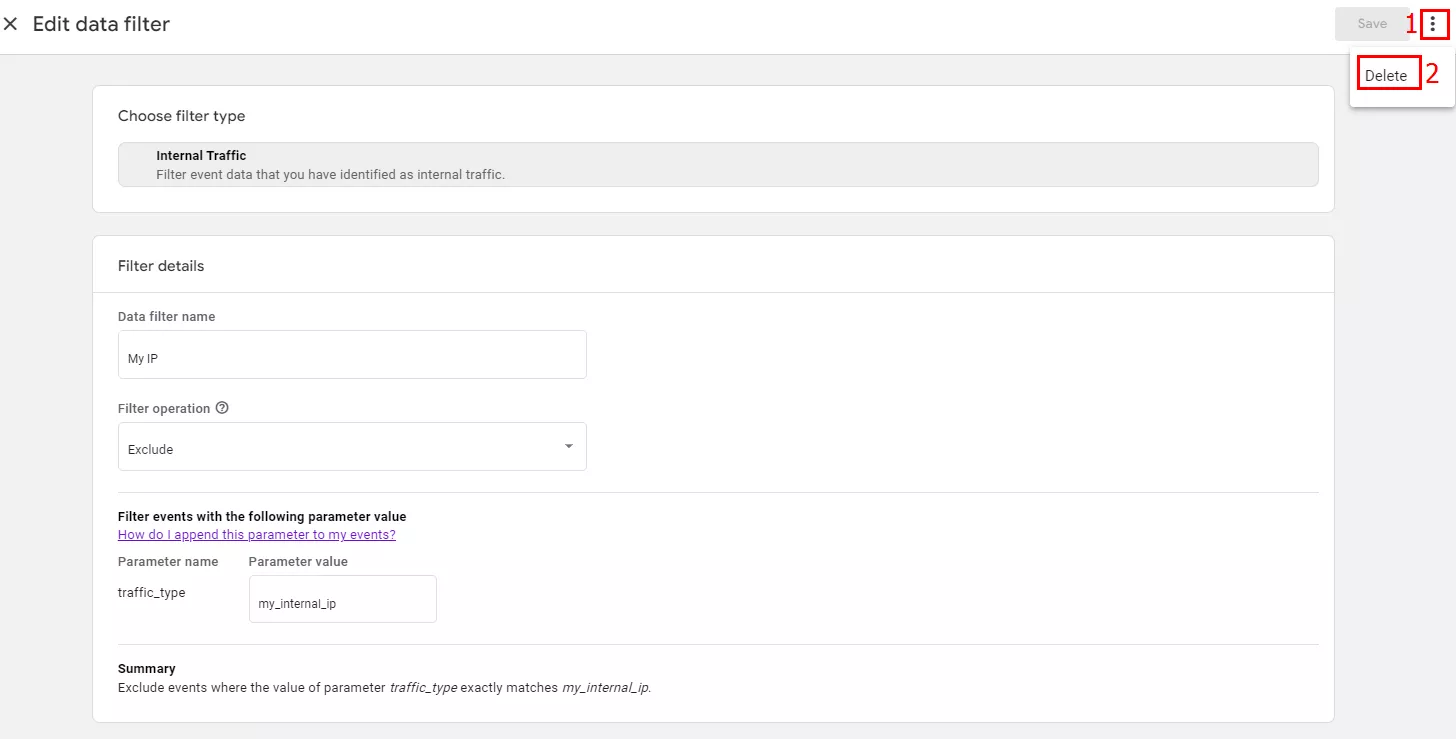
Filtrele pot fi, de asemenea, șterse. Pentru a face acest lucru, pe pagina de editare a filtrelor, faceți clic pe cele trei puncte (1) și apoi pe „Șterge” (2).
Cum se configurează un filtru de trafic intern în GA4?
Înainte de a configura filtre în Analytics, verificați permisiunile; veți avea nevoie de acces de editor sau administrator pentru resursă.

Definiția traficului intern
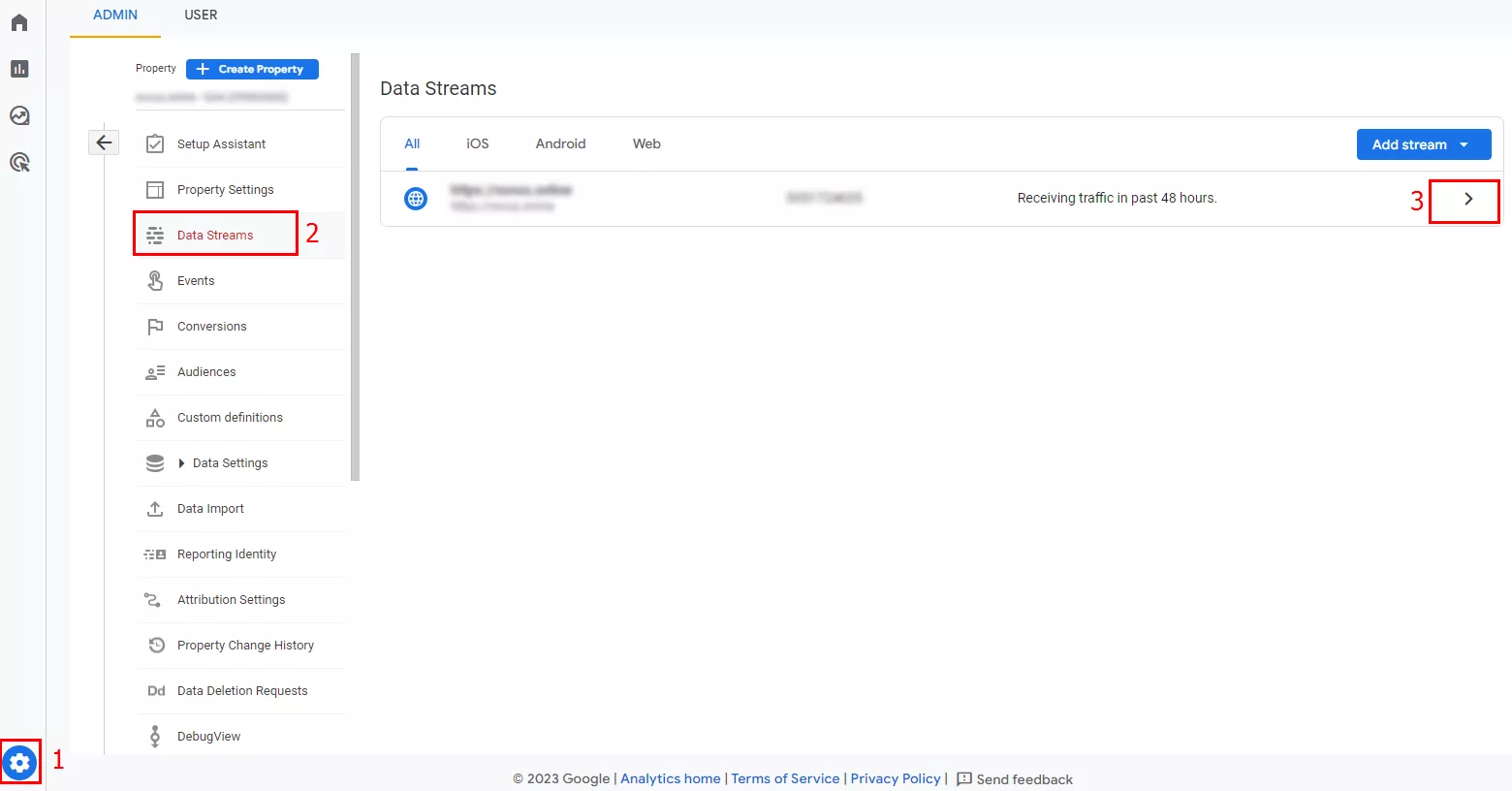
- Acesta este primul pas în configurare. Navigați la „Administrator” (1) – „Resurse” – „Fluxuri de date” (2). Faceți clic pe săgeata din dreapta numelui fluxului dorit (3).
- Se va deschide o fereastră cu informații despre flux. În partea de jos, selectați „Setări etichetă”.
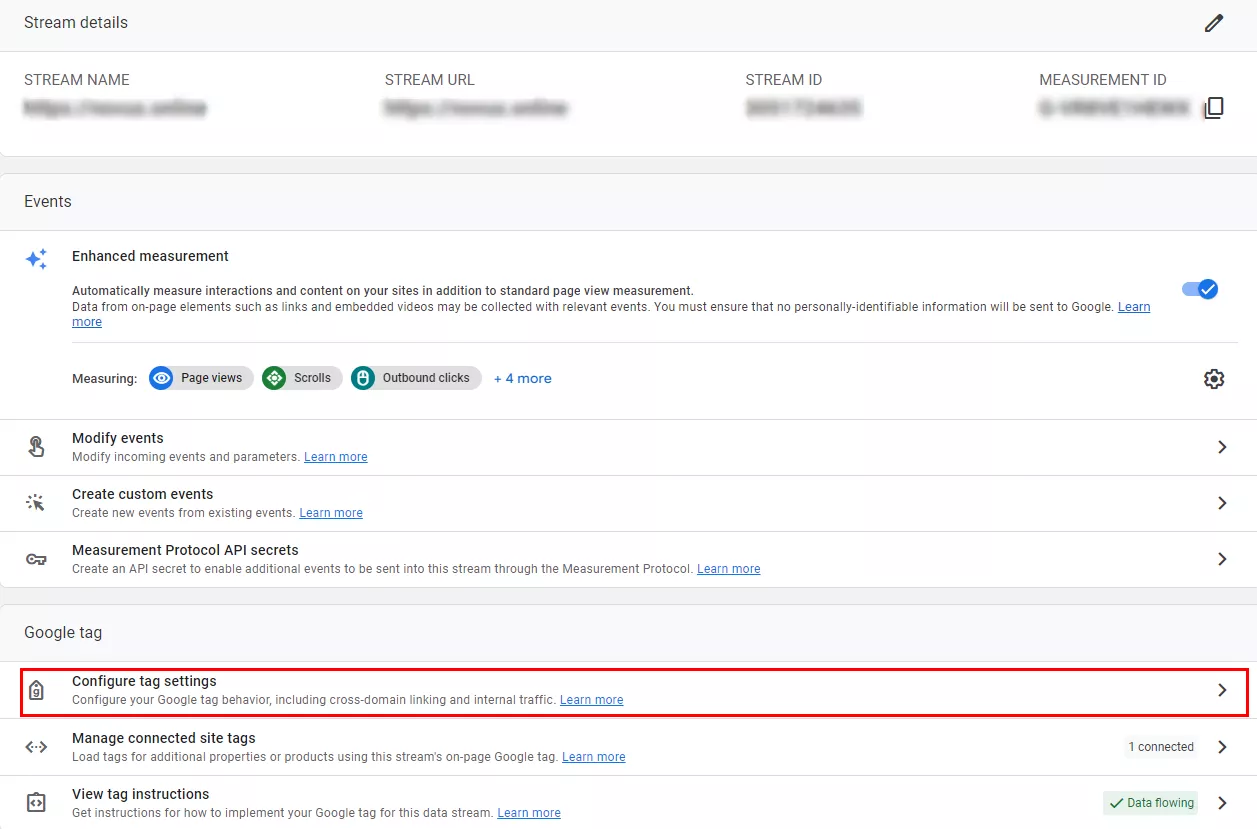
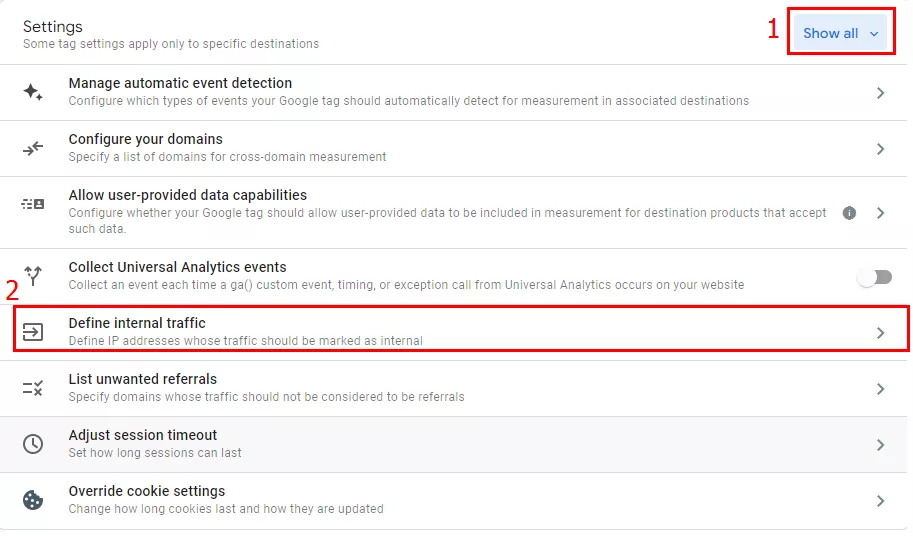
- Pentru a vedea setările, selectați „Afișați tot” (1). În lista derulantă care apare, faceți clic pe „Definiție trafic intern” (2).
- Fereastra care se deschide conține regulile configurate pentru această acțiune.
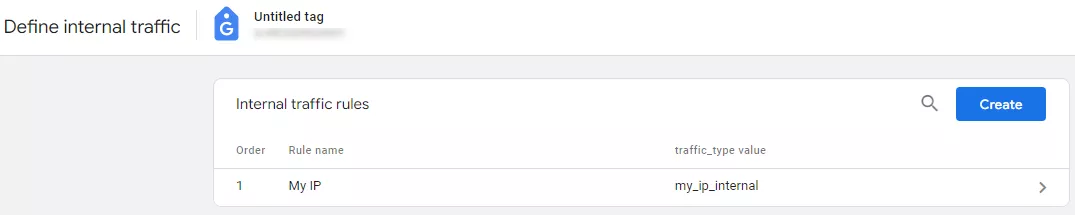
Dacă nu aveți încă nicio regulă configurată, GA4 vă va notifica. Pentru a crea o regulă nouă, faceți clic pe „Creează” (1). În mod convenabil, există și un link de ajutor acolo (2).

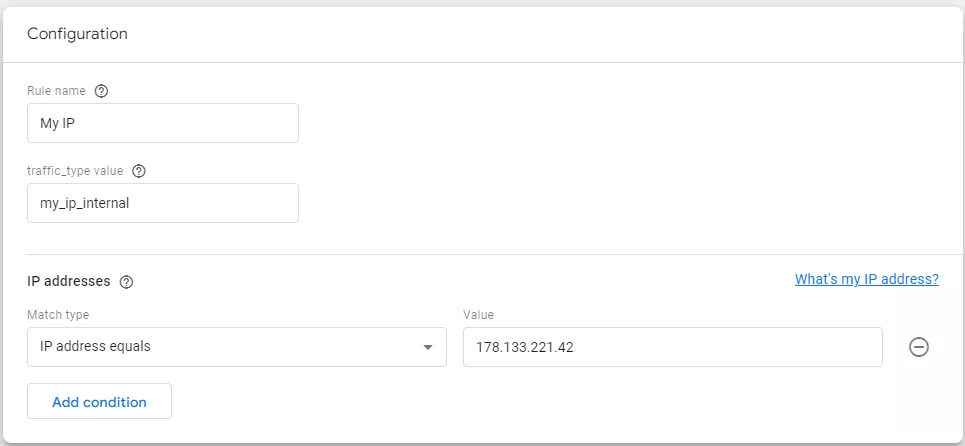
- În fereastra care se deschide, setați următoarele reguli.
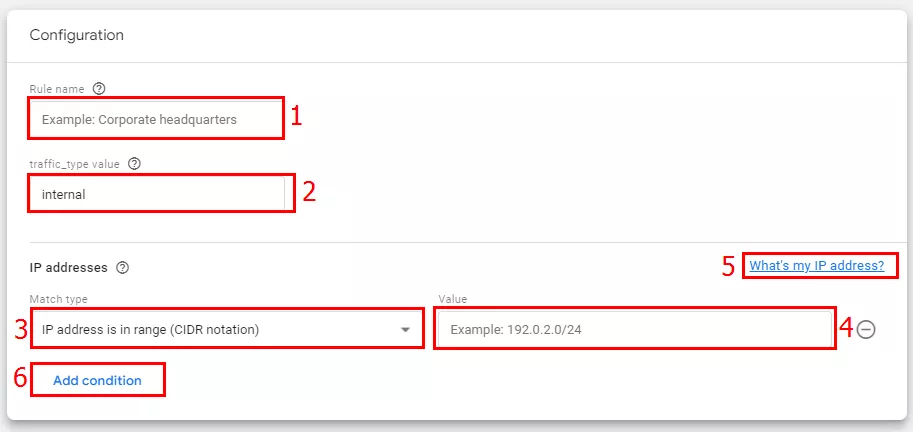
- Vă rugăm să furnizați numele regulii (1).
- În câmpul următor, introduceți un nume descriptiv pentru parametrul traffic_type value (2). Important: Vor fi necesare nume diferite pentru seturi de trafic diferite.
- Din meniul derulant (3), selectați tipul de potrivire a adresei IP corespunzător.
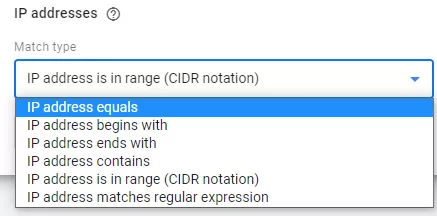
- În câmpul „Valoare” (4), introduceți adresa IP de la care nu doriți să includeți traficul în rapoartele Google Analytics. Puteți exclude adresa IP făcând clic pe linkul „Cum îmi găsesc adresa IP?” (5) și introducând-o în câmpul corespunzător.

Dacă trebuie să excludeți mai multe adrese, utilizați butonul „Adăugați o condiție” (6).
Exemplu de configurare la specificarea unei reguli de trafic intern.
Citește mai multe despre Google Analytics 4 în articolele:
- Cum să urmărești evenimentele cu Google Analytics 4: Un ghid complet
- Cum să conectezi Google Analytics și Search Console: Un ghid pas cu pas
- Cum se creează un raport Core Web Vitals în Google Analytics 4 și Looker Studio. Monitorizarea vitezei site-ului
Crearea unui filtru de date
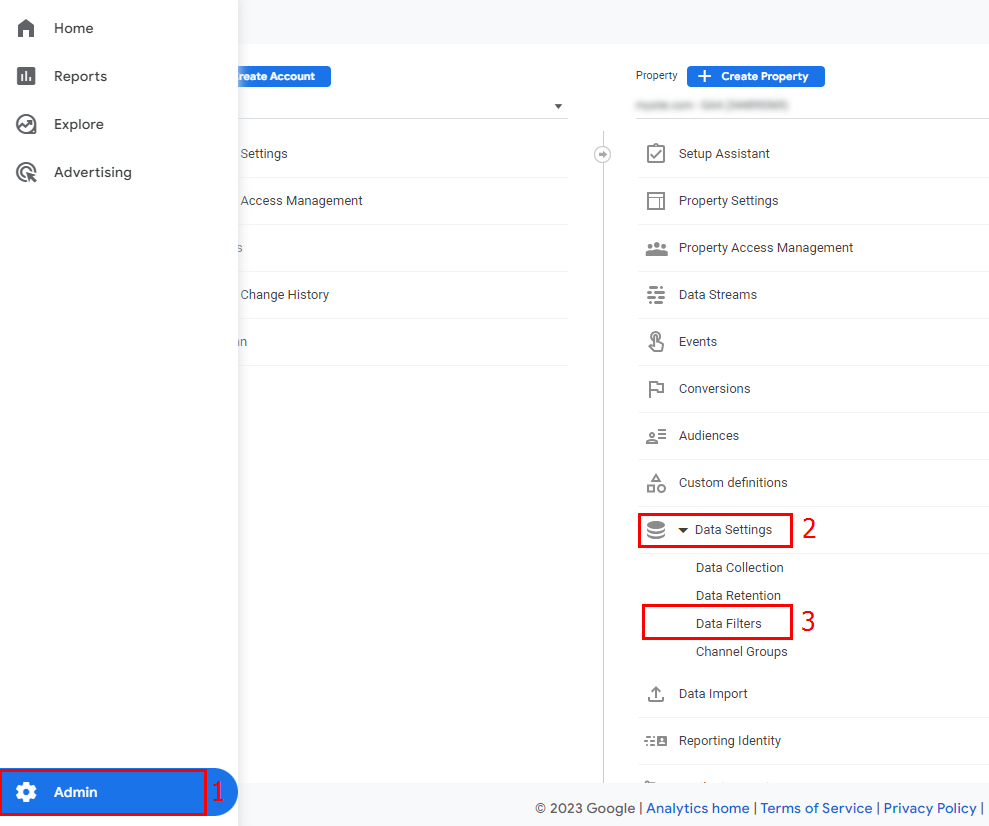
- Deschideți secțiunea de administrare (1). Apoi, faceți clic pe „Resurse” – „Setări date” (2) – „Filtre date” (3).
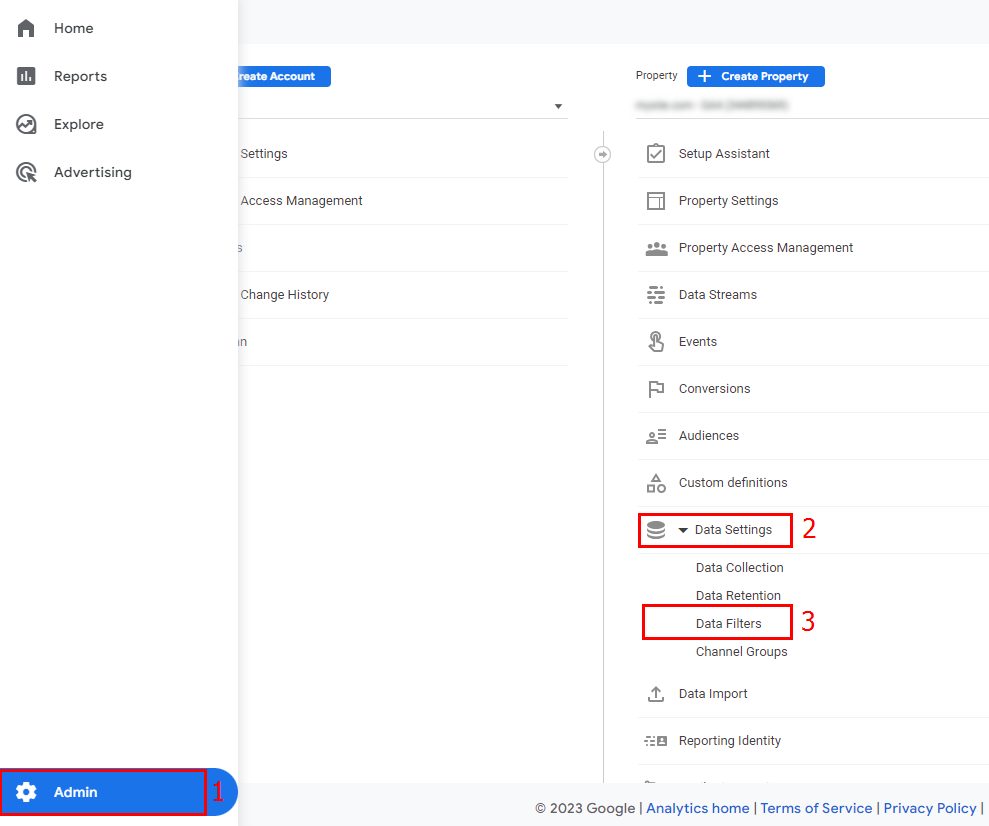
Rețineți: filtrul de trafic intern este adăugat automat în fiecare contor GA4 în timpul testării.

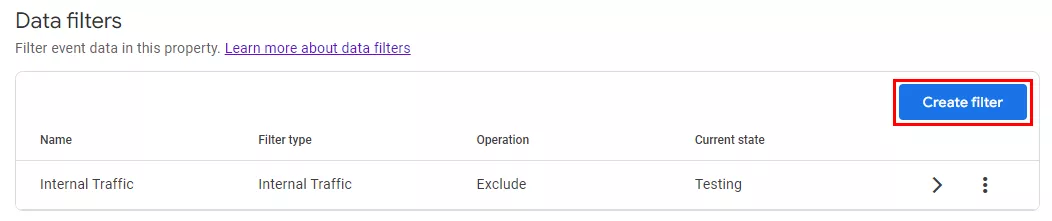
- Pentru a crea un filtru nou, faceți clic pe butonul corespunzător.
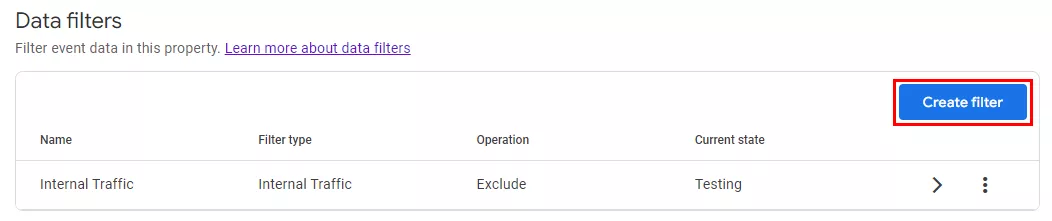
- Faceți clic pe „Trafic intern” în câmpul care se deschide.

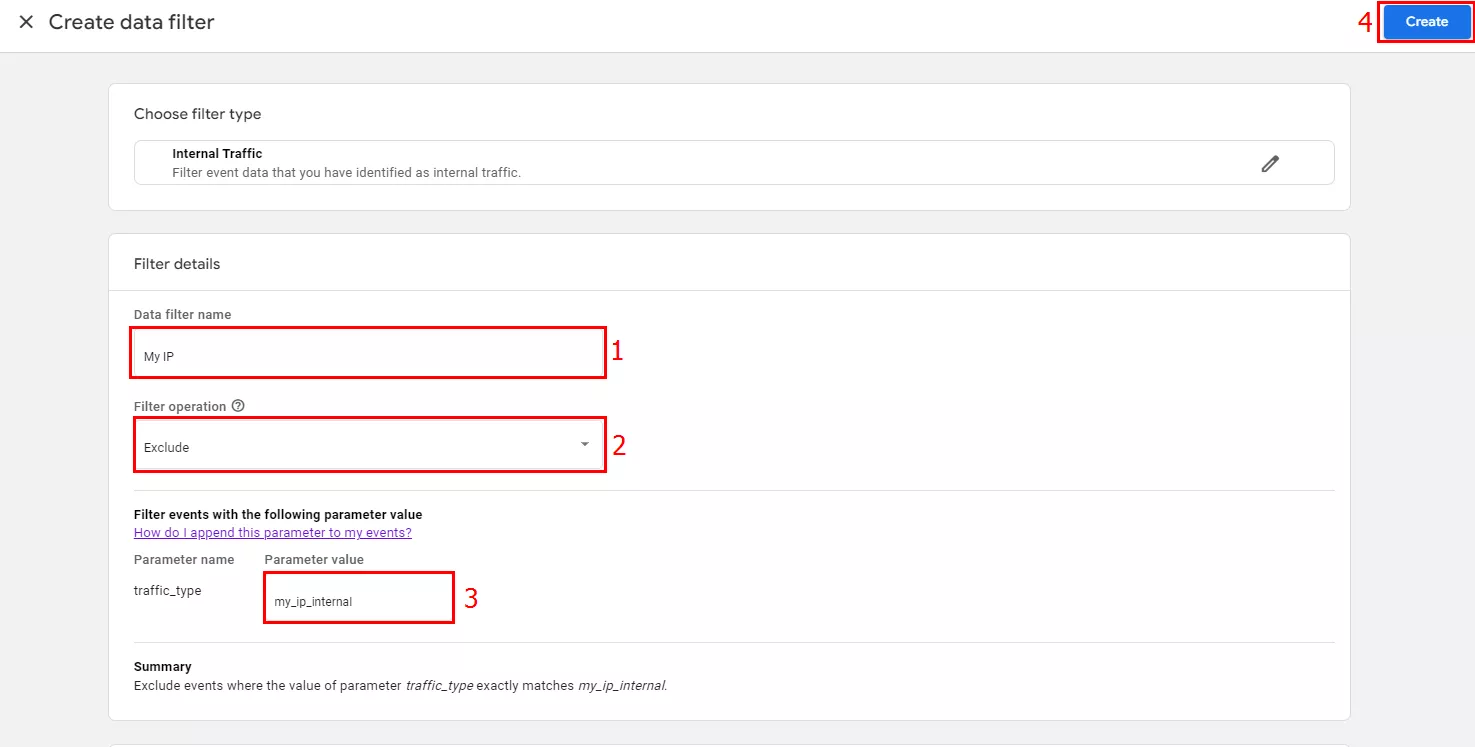
- În setările filtrului, introduceți un nume pentru acesta (1).
- În câmpul „Operațiune”, selectați „Exclude” (2) pentru a împiedica sistemul să proceseze datele pe baza unui anumit filtru. Dacă doriți să analizați datele doar din filtru, selectați „Include doar”.
- În elementul traffic_type (3), specificați numele introdus în timpul definirii traficului intern.
- După toate acțiunile, faceți clic pe „Creează” (4).
Cum se configurează un filtru de trafic pentru dezvoltatori?
- Accesați secțiunea de administrare (1), selectați resursa și deschideți lista derulantă de setări (2). Faceți clic pe „Filtre de date” (3).
- Faceți clic pe „Creați filtru”.
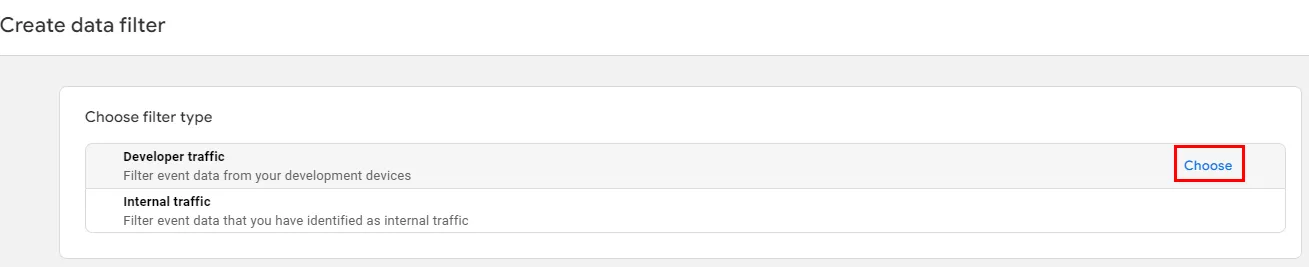
- În fereastra care apare, selectați tipul dorit.
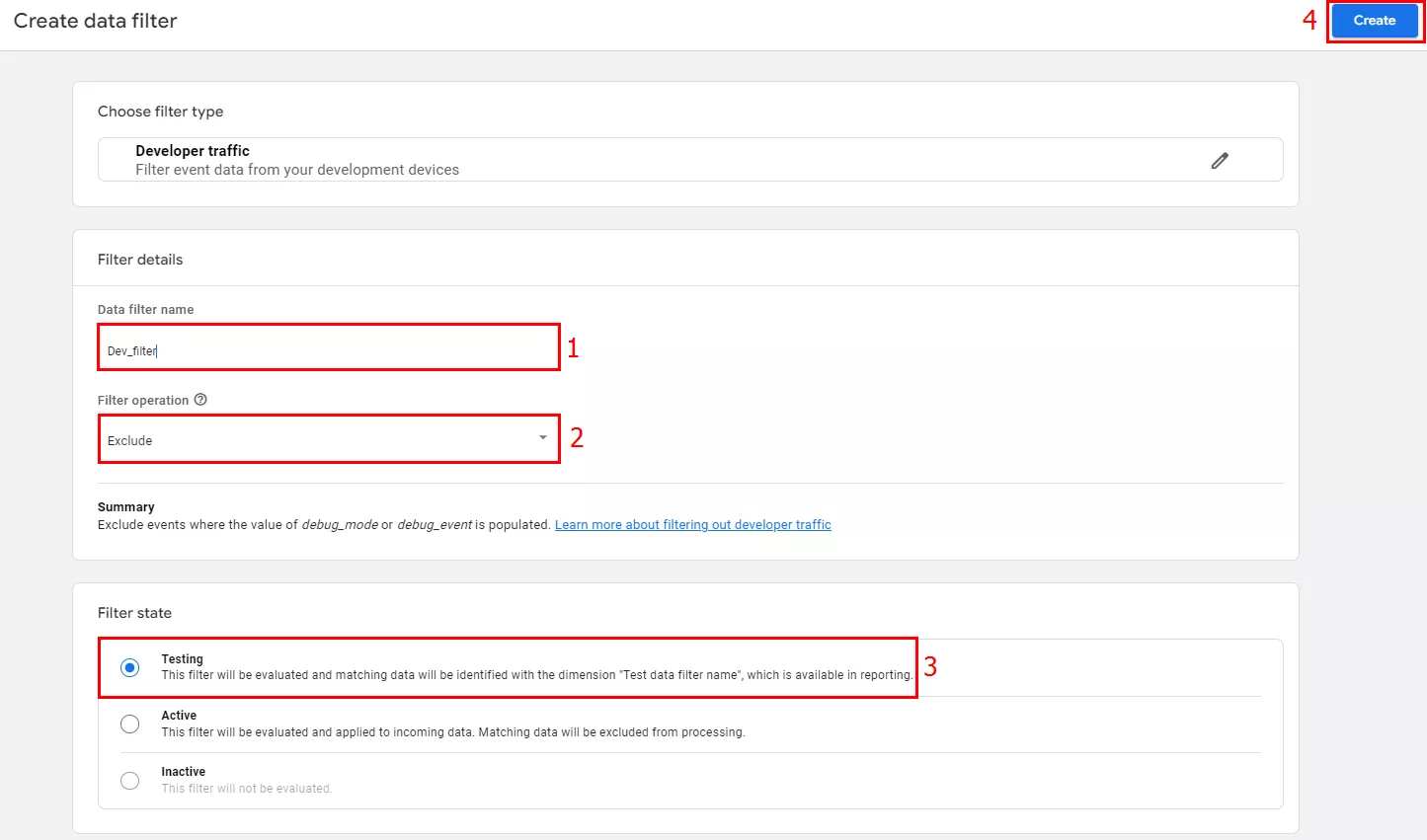
- Se va deschide o fereastră de setări. Introduceți un nume unic și descriptiv pentru filtru (1).
- În fereastra „Operațiune de filtrare” din Google Analytics 4 (câmpul „Operațiune”), selectați „Exclude” (2) din lista derulantă pentru a împiedica Analytics să proceseze datele din acest filtru. Faceți clic pe „Includeți doar” (2) dacă doriți să analizați datele doar din acest filtru.
- Selectați modul Testare (3).
- După configurarea finală, faceți clic pe „Creare” (4).
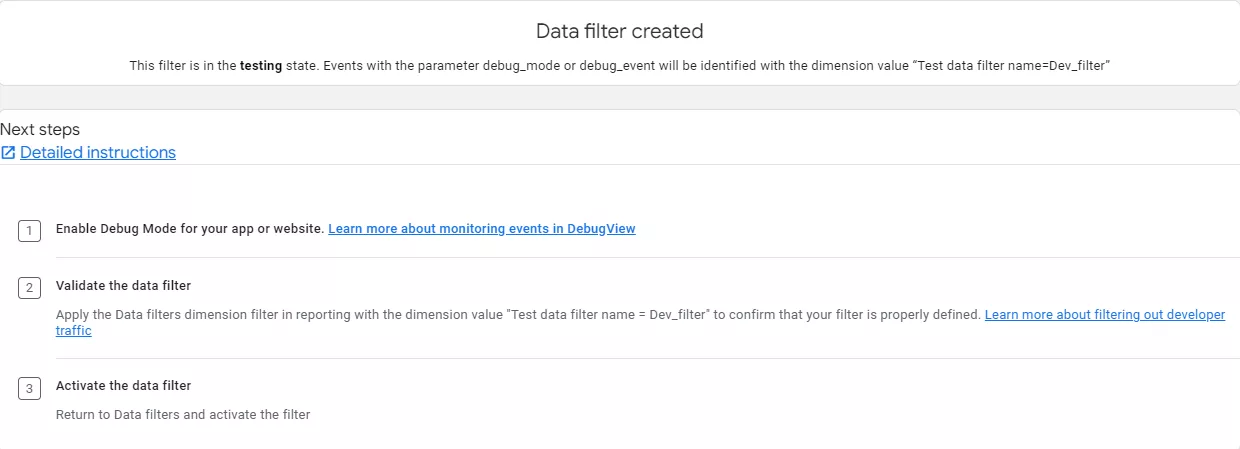
Gata, filtrul este creat, veți vedea următoarea notificare pe ecran.
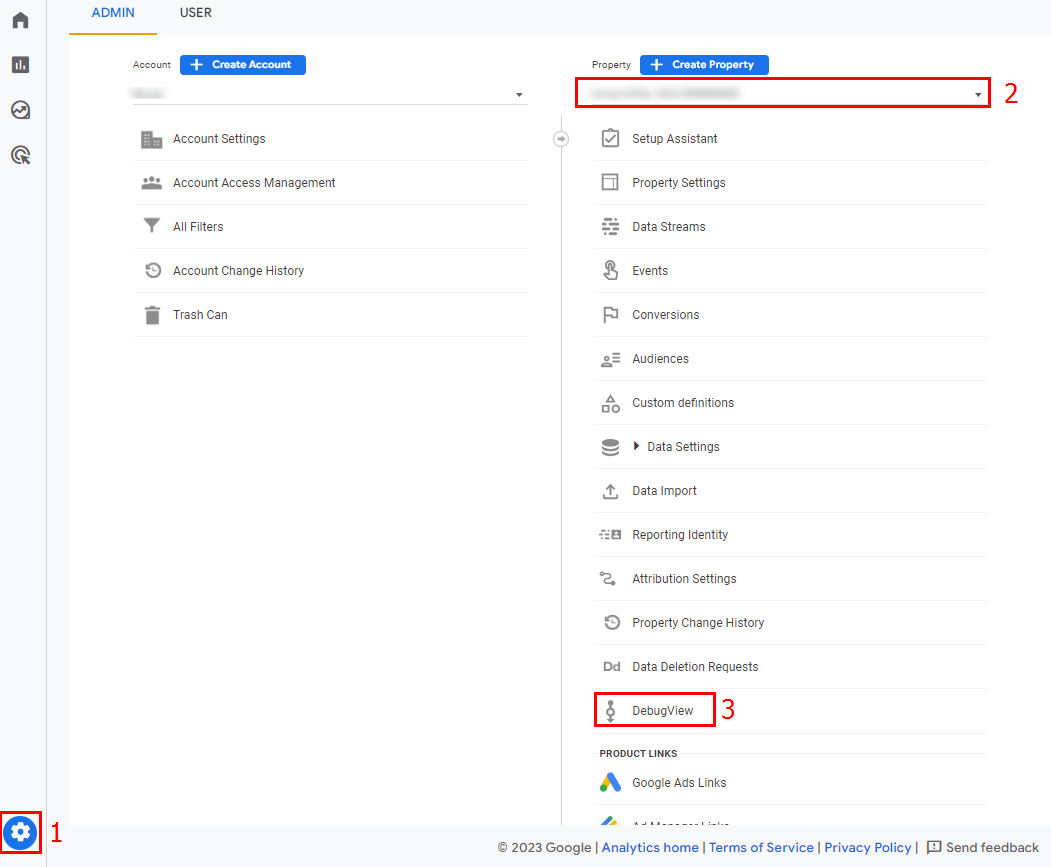
După aceasta, acțiunile din modul de depanare nu vor apărea în rapoarte și nu vor afecta datele. Totuși, dacă trebuie să le vizualizați, accesați Administrare (1), selectați resursa (2) și faceți clic pe „Vizualizare depanare” (3).
Pentru a activa modul de depanare pe gadget, utilizați:
- modul de previzualizare în Google Tag Manager;
- Extensie GA Debugger pentru browserul Chrome.
Limitări ale filtrelor în GA4
- Se pot configura maximum 10 filtre pentru o resursă.
- Timpul dintre configurarea și aplicarea filtrelor de date poate varia de la o zi la o zi și jumătate.
- Lungimea maximă pentru numele filtrelor este de 40 de caractere. Acestea trebuie să fie unice pentru un singur site. Primul caracter trebuie să fie o literă, urmată de sublinieri, spații, litere Unicode și cifre.
- Pentru a crea, modifica sau șterge un filtru, aveți nevoie de acces de editor de site.
- Efectul filtrelor de date GA4 este ireversibil: nu puteți vizualiza informații care au fost deja filtrate, nici măcar după dezactivarea filtrului.
- Filtrele aplicate nu modifică datele istorice: informațiile de dinaintea aplicării filtrului vor rămâne aceleași.
Concluzii
- GA4 oferă în prezent două tipuri de filtre de date: „Trafic intern” și „Trafic pentru dezvoltatori”. Traficul intern este generat de vizitele pe site de la copywriteri, furnizori, manageri, specialiști SEO și alții. Traficul pentru dezvoltatori provine de la utilizatorii care configurează sau monitorizează site-ul web în modul de depanare. Acest trafic are impact asupra valorilor de raportare și, prin urmare, ar trebui filtrat.
- Pentru a crea un filtru, trebuie să aveți drepturi de editor de site. Filtrele pot fi într-unul din trei moduri: testare, activ sau inactiv.
- Pentru a crea un filtru de trafic intern, trebuie să identificați traficul intern după adresa IP. Pentru a crea un filtru pentru dezvoltatori, nu este nevoie să identificați traficul.
- Puteți verifica funcționarea filtrului în raportul „DebugView”.
- Puteți crea până la 10 filtre per resursă. Filtrele sunt ireversibile, dar nu afectează datele istorice.